Cobranzas
Para qué sirve: aquí administras tu cartera por cobrar y registras los pagos que recibes de tus clientes. Todo cálculo usa dos monedas y dos tasas de cambio, así que conviene leer antes La tasa de cambio.
Documento es lo mismo que factura
En esta sección, documento significa factura. Es el nombre que se usa en el área administrativa.
La vista de cartera
Entra por la barra inferior tocando Cobranzas, o desde el Inicio con el botón Revisar de Cobros pendientes. Antes de elegir un cliente, ves el panorama completo:
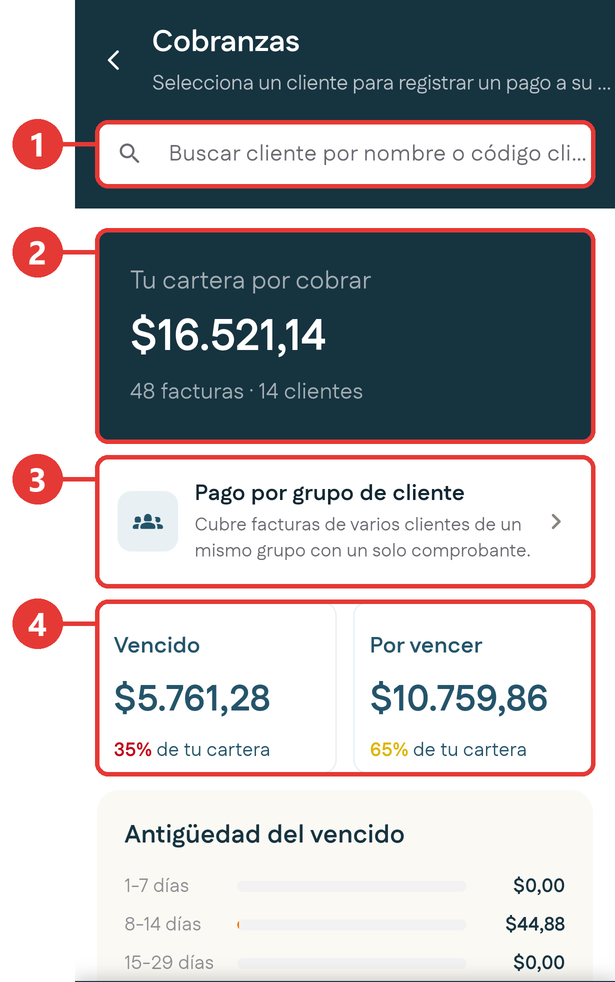
| # | Qué es | Qué te dice |
|---|---|---|
| 1 | Buscador | Busca un cliente por nombre o código. |
| 2 | Tu cartera por cobrar | El monto total pendiente, con la cantidad de facturas y de clientes. |
| 3 | Pago por grupo de cliente | Cubre facturas de varios clientes de un mismo grupo con un solo comprobante. |
| 4 | Vencido y Por vencer | El total dividido en dos, con el porcentaje de tu cartera que representa cada parte. |
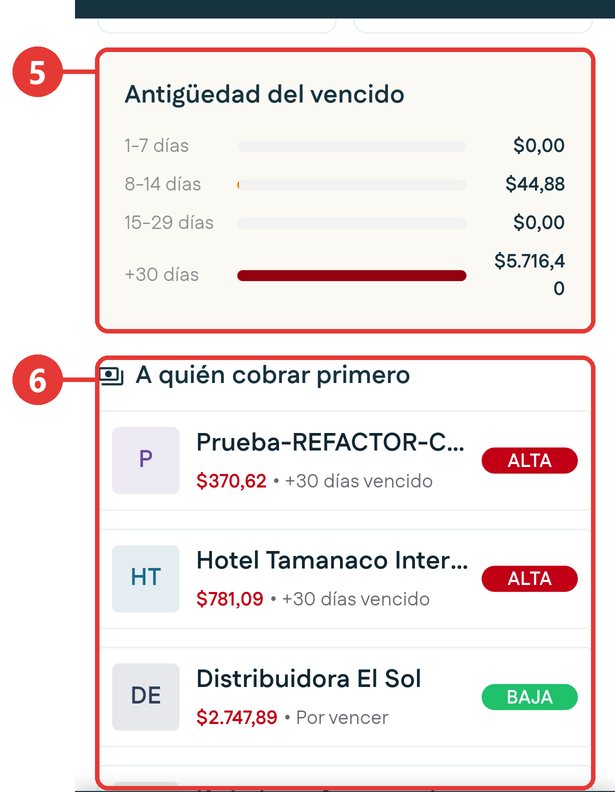
| # | Qué es | Qué te dice |
|---|---|---|
| 5 | Antigüedad del vencido | La deuda vencida repartida por tramos de días: de 1 a 7, de 8 a 14, de 15 a 29 y más de 30. Mientras más antigua, más difícil de recuperar. |
| 6 | A quién cobrar primero | Tus clientes ordenados por prioridad, con distintivo ALTA, MEDIA o BAJA. La prioridad se calcula por los días de vencimiento, no por el monto. |
Elegir el cliente y la forma de pago
-
Busca el cliente por nombre o código, o tócalo en la lista A quién cobrar primero.
-
Se abre Registrar Pago con el resumen del cliente:
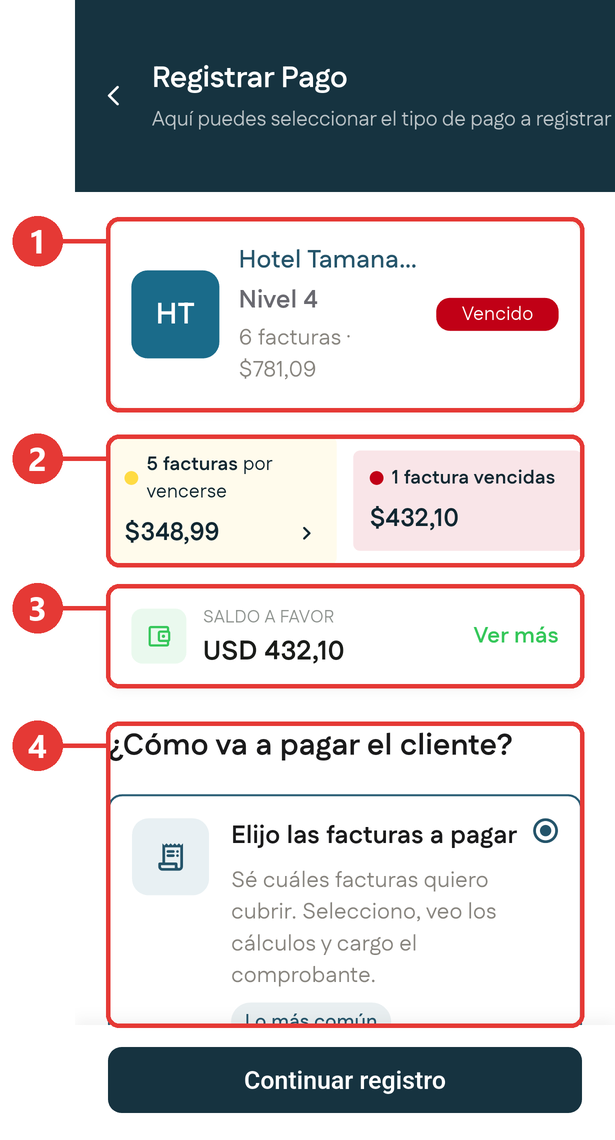
# Qué es 1 El cliente, su nivel, cuántas facturas tiene y su estado. 2 Facturas por vencer y facturas vencidas, con sus montos. 3 Saldo a favor del cliente. Toca Ver más para usarlo en este pago. 4 ¿Cómo va a pagar el cliente?: aquí eliges la forma de registrar el pago. -
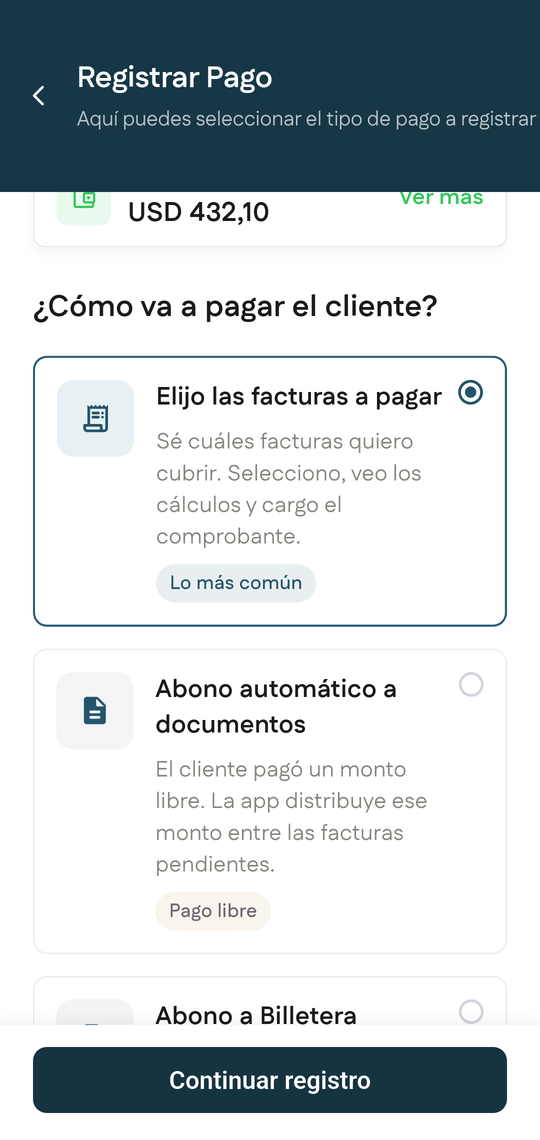
Elige una de las tres formas de pago y toca Continuar registro:
| Forma de pago | Cuándo se usa | Qué hace la aplicación |
|---|---|---|
| Elijo las facturas a pagar | El cliente indica exactamente qué facturas quiere cubrir. Es la más común. | Aplica el pago solo a las facturas que marques. |
| Abono automático a documentos | El cliente entrega un monto libre, sin decir qué facturas cubre. | Reparte el monto empezando por la factura más vencida. Lo que no alcanza queda como pago parcial. |
| Abono a Billetera | El cliente adelanta dinero para usarlo después. | Suma el monto al saldo a favor del cliente, sin tocar ninguna factura. |
Registrar un pago eligiendo las facturas
El indicador de arriba muestra tres pasos: Elige, Cálculo y Comprobantes. Después del tercero aparece una última pantalla, Confirmar registro, que es donde el pago se registra de verdad.
Paso 1: Elige
-
En Registrar Pago, deja marcada Elijo las facturas a pagar y toca Continuar registro.
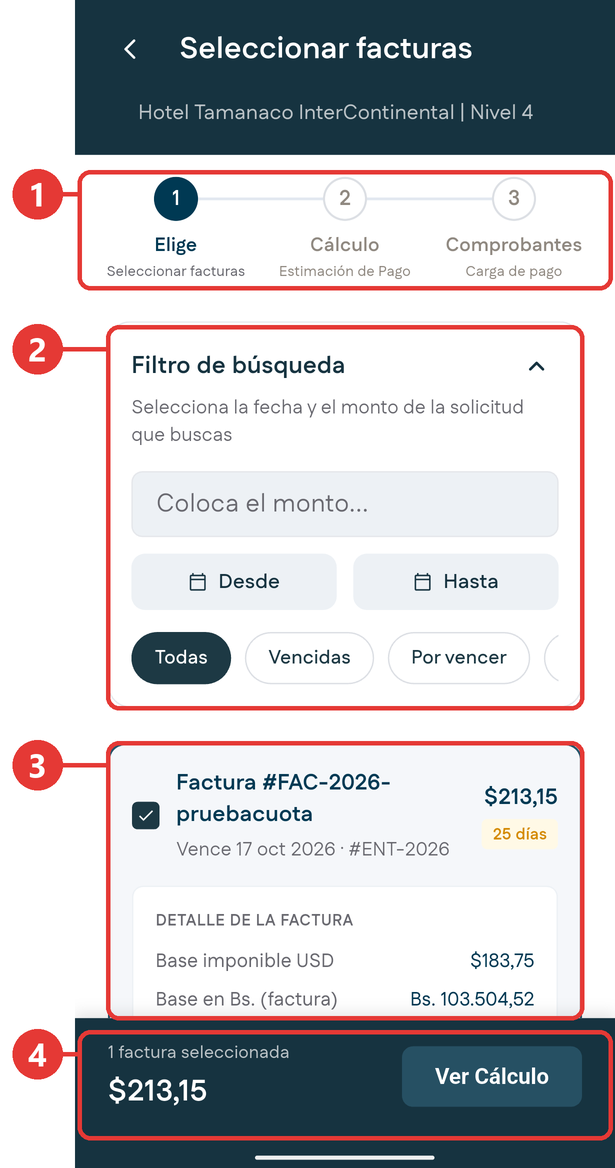
# Qué es 1 Los pasos del registro. 2 Filtro de búsqueda: por monto, por rango de fechas con Desde y Hasta, o por estado: Todas, Vencidas, Por vencer y Pagadas. 3 Cada factura, con su casilla para marcarla, su monto y el detalle de la factura. 4 Cuántas facturas marcaste, el total y el botón Ver Cálculo. -
Marca las facturas que el cliente va a pagar.
- Toca Ver Cálculo.
Paso 2: Cálculo
-
Revisa el cálculo del pago:
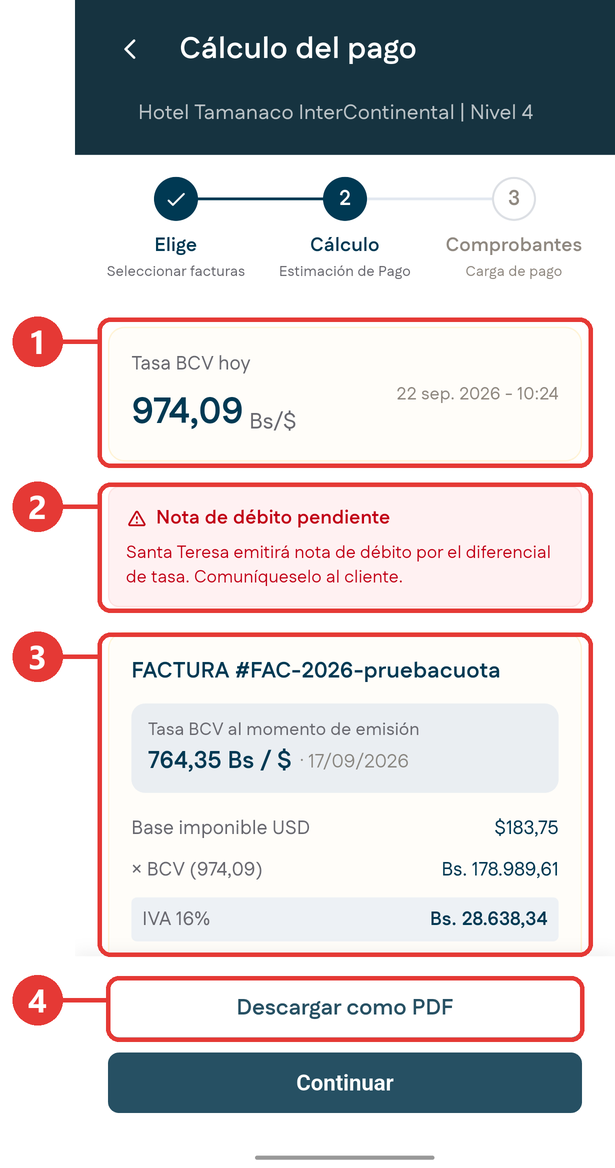
# Qué es 1 Tasa BCV hoy, con la fecha y la hora. 2 Nota de débito pendiente: aparece cuando la tasa cambió desde que se emitió la factura. Santa Teresa emitirá una nota de débito por la diferencia; comunícaselo al cliente. 3 Cada factura con la tasa BCV del día en que se emitió, la base imponible, el IVA y el impuesto LISAEA. 4 Descargar como PDF: genera el detalle del cálculo por si el cliente lo pide. Al final de cada factura verás el Total factura en dólares y en bolívares.
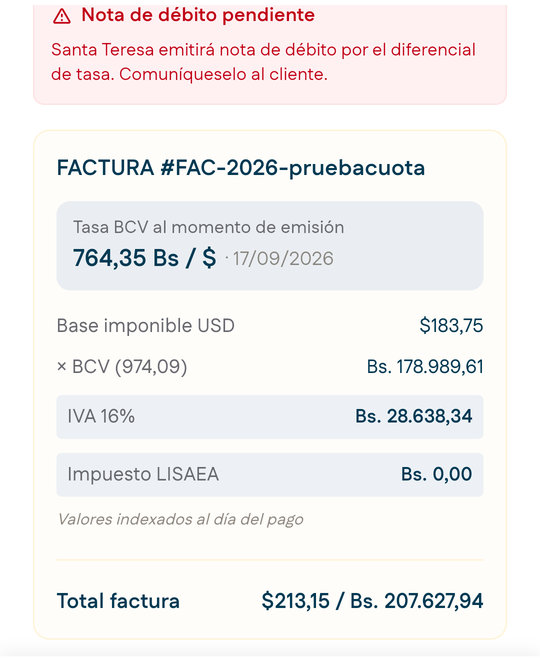
Según el nivel del cliente, pueden aparecer opciones de pago distintas, por ejemplo Pago completo o Solo IVA.
-
Toca Continuar.
Paso 3: Comprobantes
-
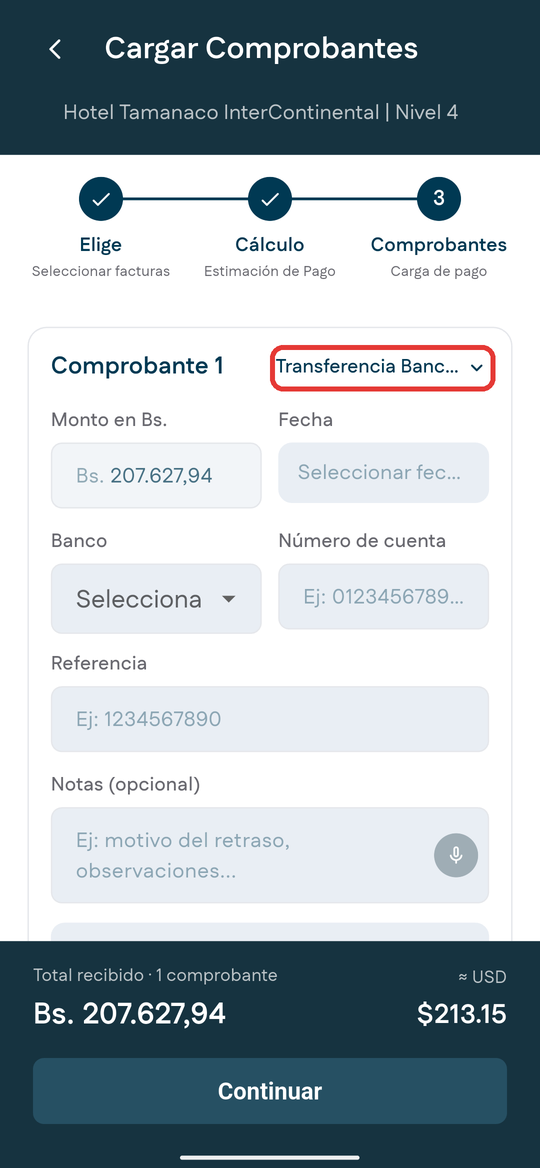
Elige el método de pago arriba a la derecha del comprobante: transferencia bancaria, pago móvil o efectivo en dólares.
-
Completa los datos del comprobante:
Campo Qué se llena Monto en Bs. Viene con el total calculado. Puedes cambiarlo para registrar un pago parcial. Fecha La fecha del pago. Solo se permiten hoy o días anteriores. Banco El banco de la operación. Número de cuenta y Referencia Los datos de la operación bancaria. Notas Opcional, para dejar constancia de algo puntual. También puedes dictarlas con el micrófono. -
Adjunta el soporte del pago:
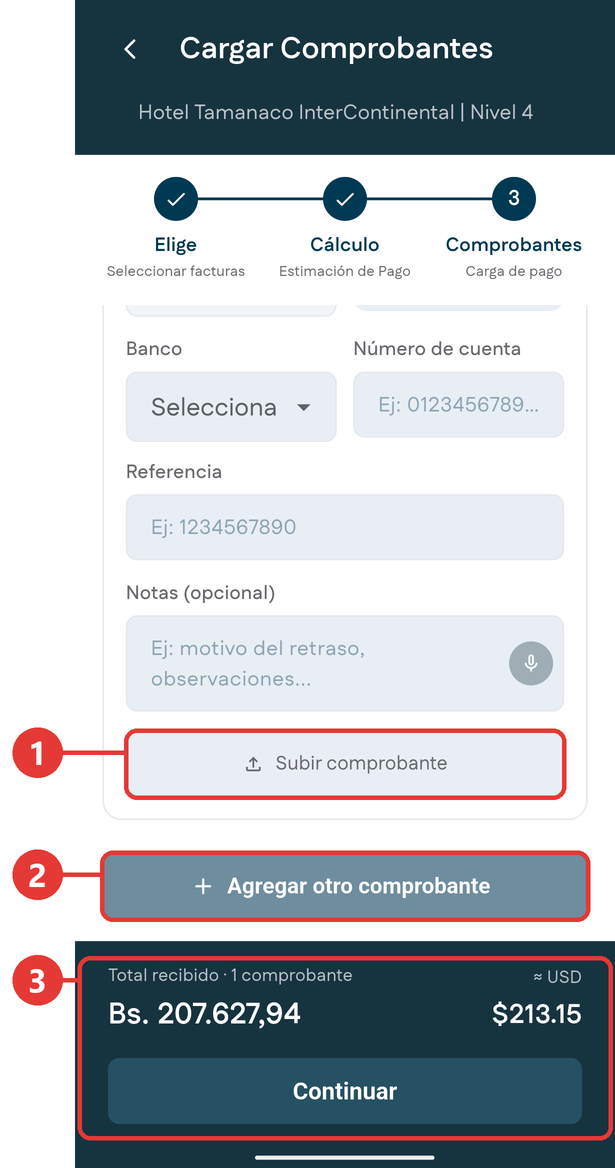
# Qué es 1 Subir comprobante: toma una foto con la cámara, elige una imagen de la galería o sube un documento PDF. 2 Agregar otro comprobante: úsalo si el cliente pagó en varias operaciones. Cada comprobante tiene sus propios datos. 3 Total recibido: suma todos los comprobantes, en bolívares y en dólares. Toca Continuar para seguir.
Paso 4: Confirmar registro
- Revisa el resumen: cliente y nivel, cantidad de comprobantes, total, facturas cubiertas y fecha. Aquí también puedes Compartir comprobante.
- Toca Registrar pago.
El pago no está registrado hasta el último paso
Mientras no toques Registrar pago en la pantalla Confirmar registro, el pago no queda registrado.
Usar el saldo a favor en un pago
Si el cliente tiene saldo a favor, puedes aplicarlo al pago.
- En Registrar Pago, toca Ver más en la tarjeta Saldo a favor.
-
Se abre Usar saldo a favor, con el saldo disponible y su desglose:
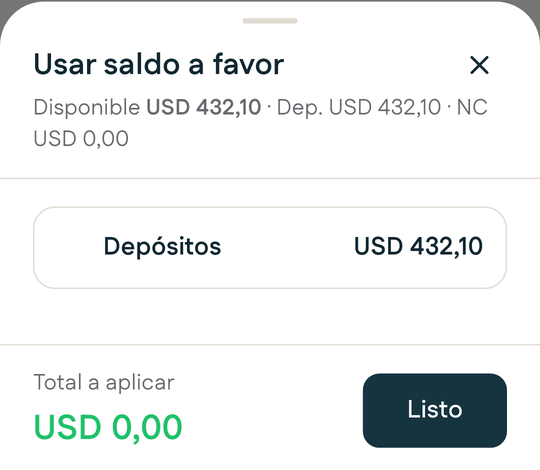
- Los depósitos aparecen agrupados en una sola línea.
- Cada nota de crédito aparece por separado, con su número y su motivo.
-
Marca lo que quieres aplicar. Abajo, Total a aplicar va sumando lo que marcaste.
- Toca Listo.
Consejo
Como cada nota de crédito se marca por separado, puedes aplicar solo la que corresponde a un reclamo concreto sin tocar el resto del saldo del cliente.
Registrar un abono automático
-
En Registrar Pago, elige Abono automático a documentos y toca Continuar registro.
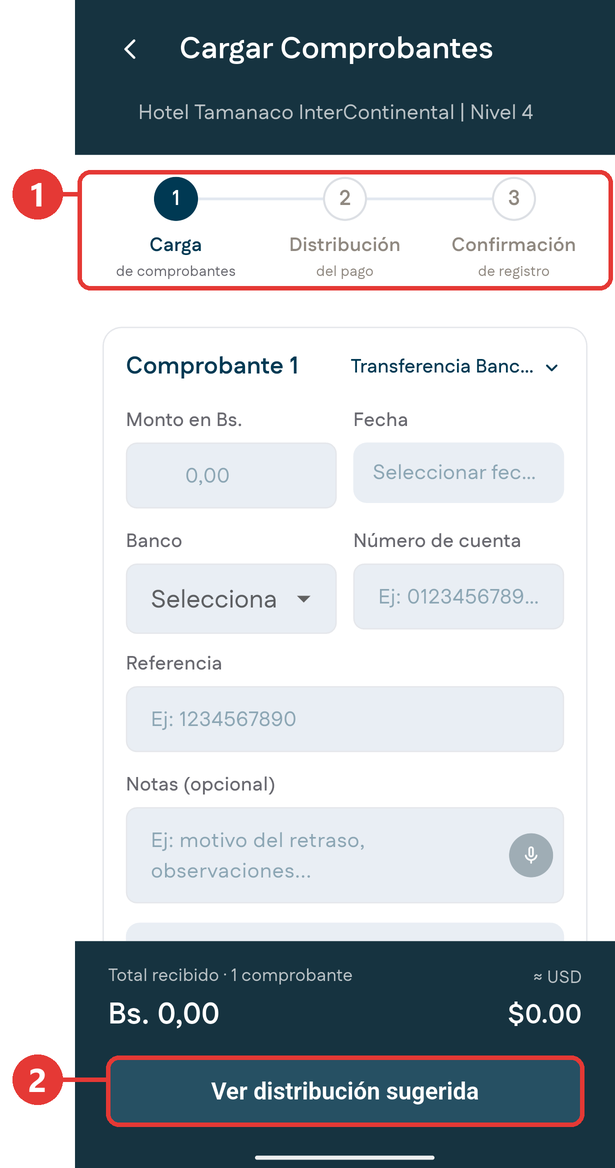
# Qué es 1 Los pasos: Carga de comprobantes, Distribución del pago y Confirmación de registro. 2 Ver distribución sugerida: muestra cómo se reparte el monto. -
Se abre Cargar Comprobantes. Completa el Comprobante 1 con el monto que entregó el cliente. No se eligen facturas.
Campo Qué se llena Seleccionar método de pago El método de la operación. Es obligatorio para ver la distribución. Monto en Bs. Escribe solo los dígitos, sin coma: la aplicación pone los decimales. Por ejemplo, 10000 queda como 100,00. Fecha Viene con la fecha de hoy. Notas (opcional) Para dejar constancia de algo puntual. También puedes dictarlas con el micrófono. Subir comprobante El soporte del pago. Abajo, Total recibido muestra el monto en bolívares y su equivalente en dólares.
-
Toca Ver distribución sugerida. La aplicación muestra qué facturas quedan cubiertas y cuál queda con pago parcial, empezando siempre por la más vencida. Si no elegiste el método de pago, te avisa con Por favor seleccione el método de pago del Comprobante 1.
-
Confirma el registro.
Abonar a la billetera del cliente
Ver la billetera
-
En Registrar Pago, elige Abono a Billetera y toca Continuar registro.
-
Se abre la Billetera del cliente:
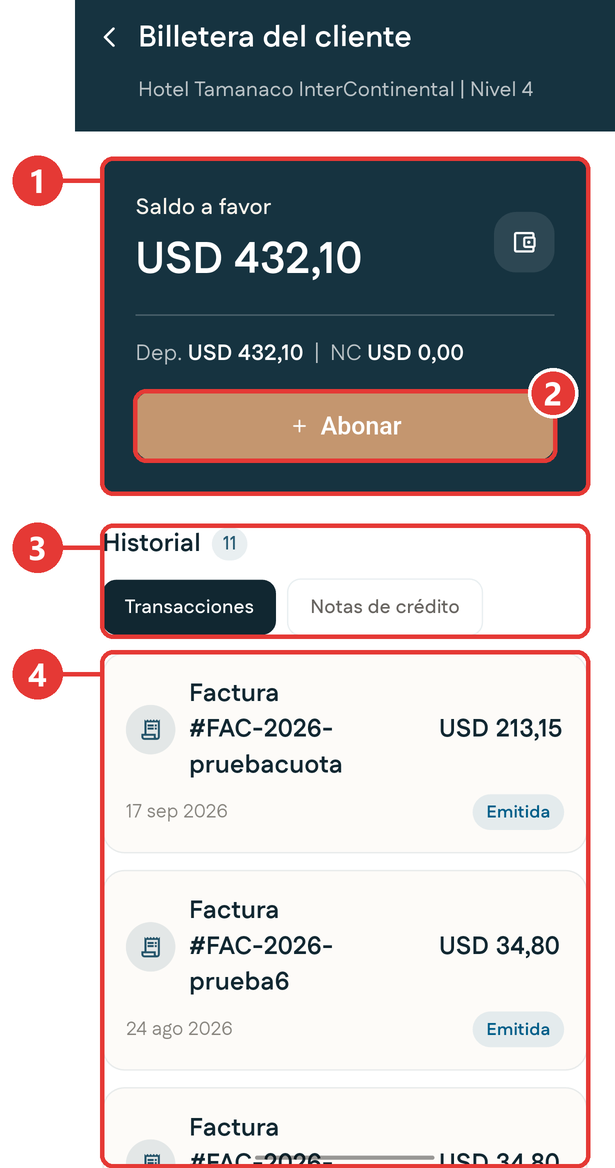
# Qué es 1 Saldo a favor total, con su desglose: depósitos y notas de crédito. 2 Abonar: registra un ingreso nuevo a la billetera. 3 Historial, en dos pestañas: Transacciones y Notas de crédito. 4 Los movimientos, cada uno con su monto, su fecha y su estado. Si el cliente no tiene ninguno, dice Sin movimientos para mostrar.
Registrar el abono
-
Toca Abonar.
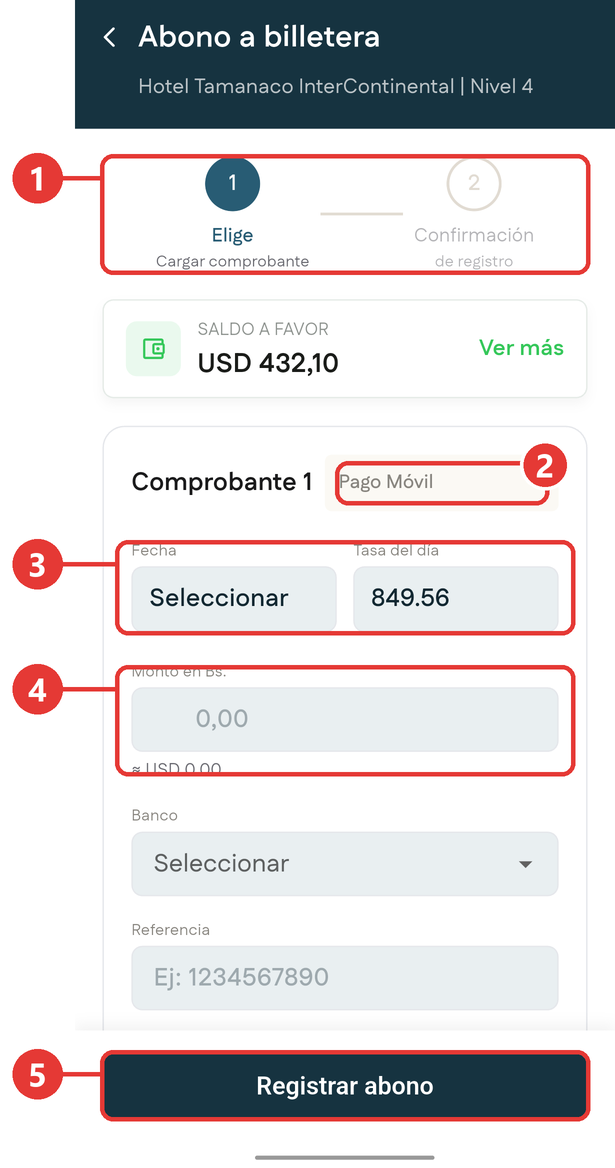
# Qué es 1 Los pasos: Elige y Confirmación de registro. 2 El método del comprobante, por ejemplo Pago Móvil. 3 Fecha del pago y la Tasa del día que se va a usar. 4 Monto en Bs. Debajo aparece al instante su equivalente en dólares. 5 Registrar abono. -
Elige el método del comprobante y la Fecha.
- Escribe el Monto en Bs.
-
Elige el Banco y escribe la Referencia.
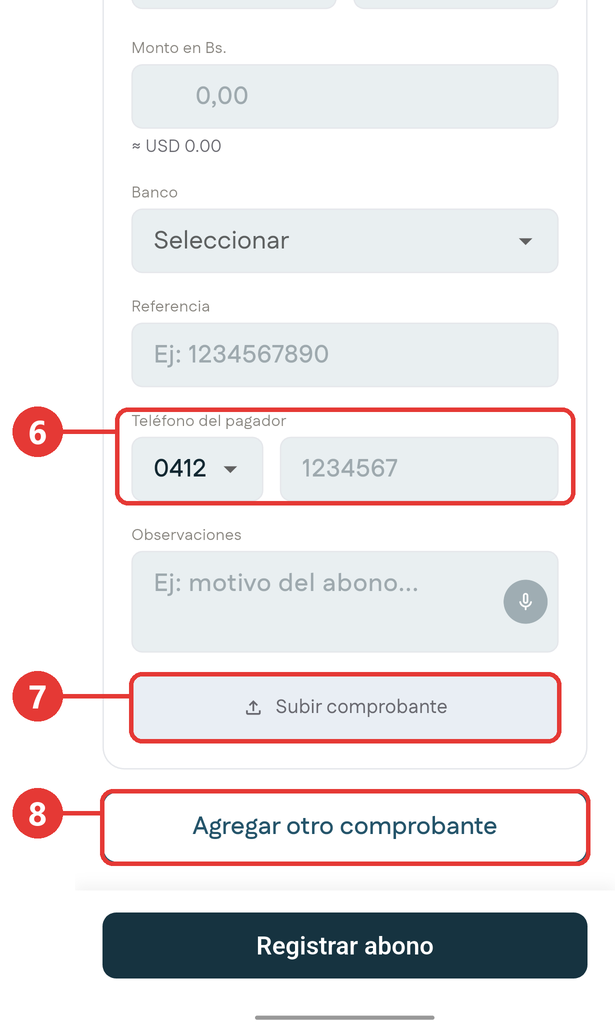
# Qué es 6 Teléfono del pagador: aparece cuando el método es pago móvil. 7 Subir comprobante. 8 Agregar otro comprobante, si el cliente abonó en varias operaciones. -
Si quieres, agrega Observaciones y adjunta el comprobante.
- Toca Registrar abono.
Resultado esperado: aparece la confirmación ¡Abono Registrado! con el resumen y la opción Compartir comprobante para enviárselo al cliente.
Cobrar a un grupo de clientes
Con esta opción cubres facturas de varias sucursales de un mismo grupo empresarial con un solo comprobante.
- En la vista de cartera, toca Pago por grupo de cliente.
-
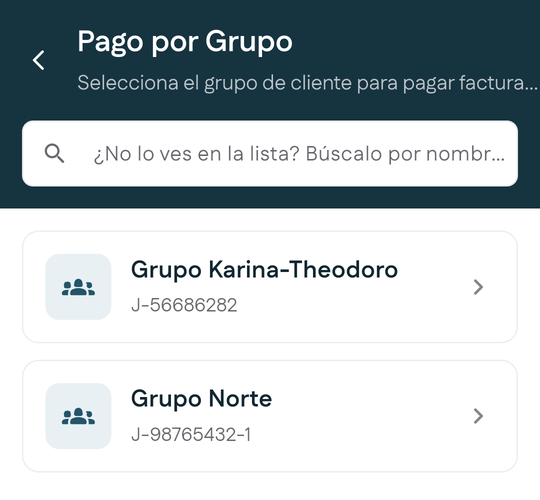
Elige el grupo. Si no aparece, búscalo por nombre.
-
Marca las facturas que se van a cubrir:
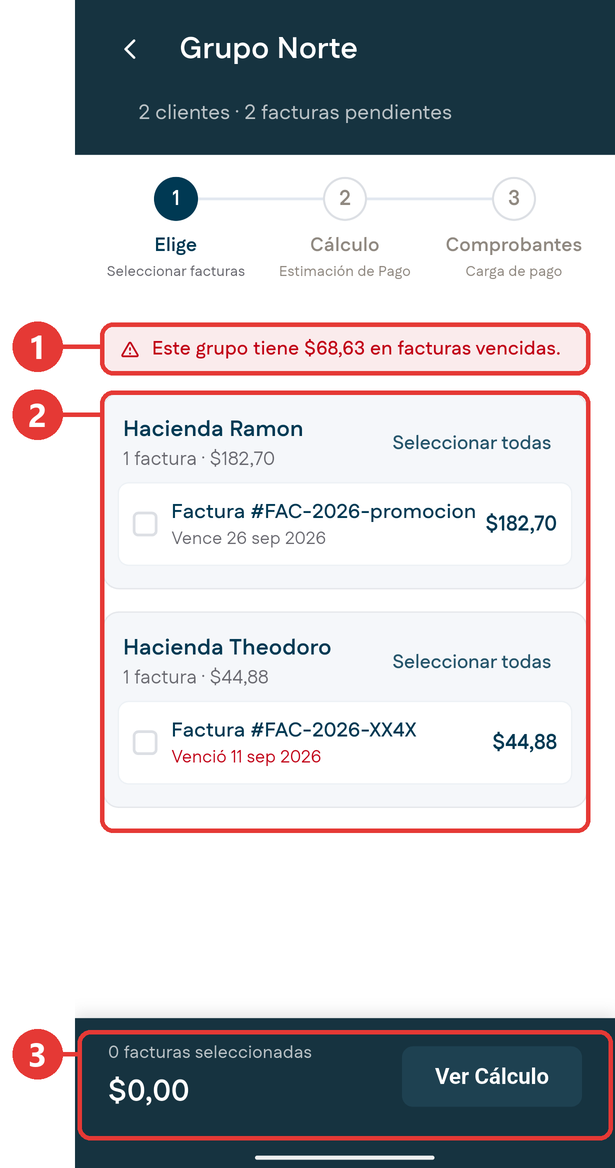
# Qué es 1 Aviso con el total vencido del grupo. 2 Las facturas agrupadas por cliente. Seleccionar todas marca todas las facturas de ese cliente. 3 Cuántas facturas marcaste, el total y el botón Ver Cálculo. -
Toca Ver Cálculo y sigue el mismo proceso de registrar un pago desde el paso 2.
Qué significan los estados de un pago
Que un pago se registre en la aplicación no significa que el banco ya lo confirmó. Después corre una conciliación bancaria: el sistema verifica con el banco que el monto, la fecha y la referencia coinciden con una operación real.
- Con algunos bancos la confirmación es casi inmediata. Con otros puede tardar varias horas.
- Si no se confirma al primer intento, el sistema vuelve a intentarlo solo durante un tiempo. Si sigue sin confirmarse, el caso pasa a revisión manual.
- Un pago que finalmente no se confirma queda señalado. No lo des por cobrado frente al cliente.
Estos estados son los que ves en el historial de la billetera y en el Histórico de Cobranzas.
Para abrir el Histórico de Cobranzas, en el Inicio toca el menú de arriba a la derecha y luego Historico de Cobranzas.
Si no tienes conexión
Puedes consultar tu cartera aunque no tengas señal.
- Al entrar a Cobranzas aparece arriba un aviso amarillo que indica que no hay conexión y que estás viendo la última consulta guardada. Ves Tu cartera por cobrar, Vencido, Por vencer, Antigüedad del vencido y A quién cobrar primero tal como estaban en esa consulta.
- Pago por grupo de cliente se puede consultar sin señal si antes lo abriste una vez con conexión.
- Lo que registres sin conexión se guarda en el teléfono y se envía solo cuando vuelve la señal.