Ficha del cliente
Para qué sirve: la ficha es la pantalla más importante de la aplicación. Reúne en un solo lugar los datos de contacto del cliente, la logística de la visita, su situación financiera y sus metas. Desde aquí lanzas el resto de las operaciones.
En la aplicación se llama Detalle del Cliente. Se abre al tocar un cliente en cualquier lista, por ejemplo en Clientes del día del Inicio o en el directorio de Clientes.
Las partes de la ficha
La ficha es larga. Desliza el dedo hacia arriba para recorrerla.
Datos del cliente
Toca la tarjeta con el nombre del cliente para desplegar sus datos completos.
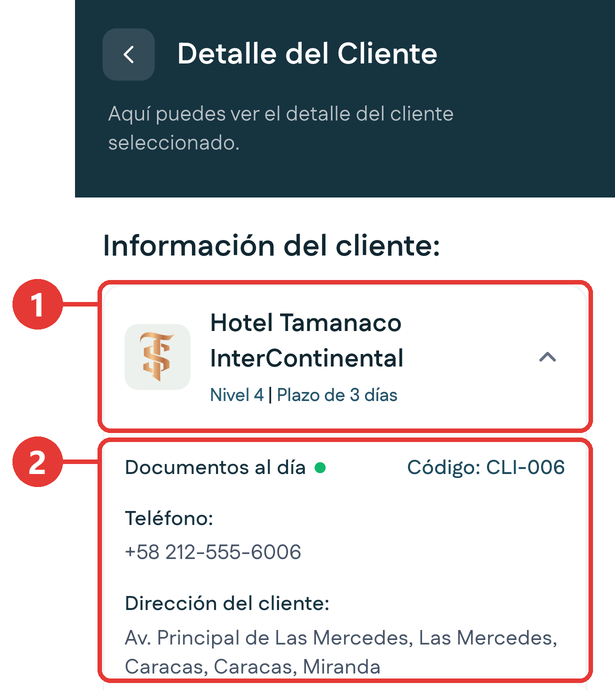
| # | Qué es | Qué te dice |
|---|---|---|
| 1 | Nombre, nivel y plazo | El nombre del comercio, su nivel y el plazo de pago que tiene concedido. La flecha despliega o recoge los datos. |
| 2 | Datos de contacto | Si sus documentos están al día, su código, su teléfono y su dirección. |
Rutas y acciones
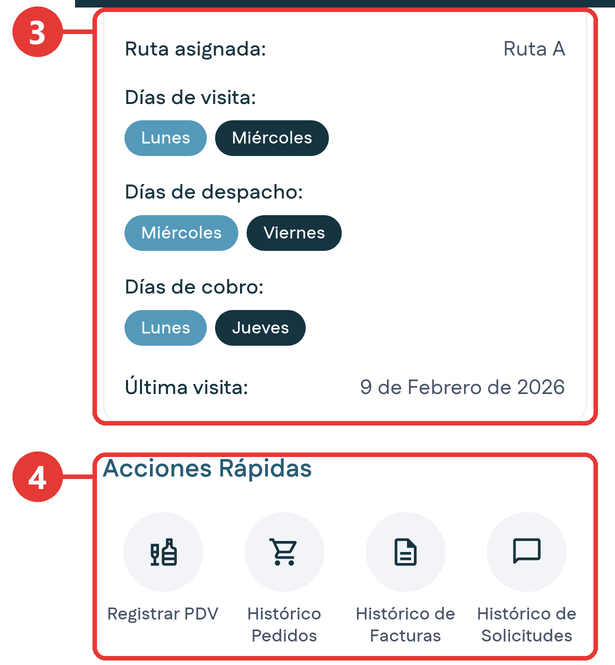
| # | Qué es | Qué te dice |
|---|---|---|
| 3 | Rutas & Visitas | La ruta asignada, los días de visita, de despacho y de cobro, y la fecha de la última visita. |
| 4 | Acciones Rápidas | Registrar PDV, Histórico Pedidos, Histórico de Facturas e Histórico de Solicitudes. |
Los tres tipos de día no son lo mismo:
| Día | Qué indica |
|---|---|
| Días de visita | Cuándo debes presentarte en el comercio. |
| Días de despacho | Cuándo el comercio recibe mercancía. |
| Días de cobro | Cuándo el comercio atiende pagos a proveedores. |
Situación financiera
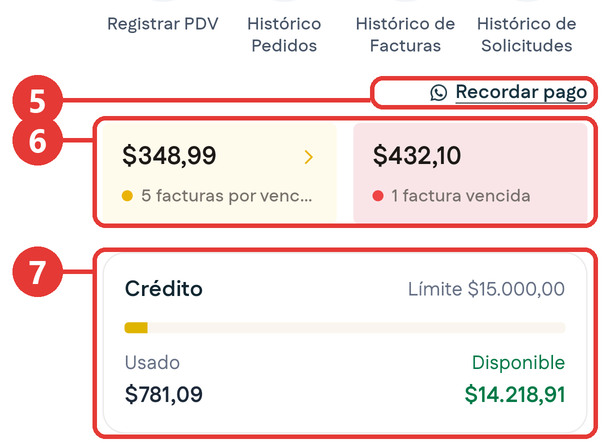
| # | Qué es | Qué te dice |
|---|---|---|
| 5 | Recordar pago | Abre WhatsApp con un recordatorio de pago para el cliente. |
| 6 | Facturas | A la izquierda, las facturas por vencer y su monto. A la derecha, las facturas vencidas y su monto. Al tocarlas vas a Cobranzas. |
| 7 | Crédito | El límite de crédito del cliente, cuánto tiene usado y cuánto le queda disponible. |
Metas y pedido
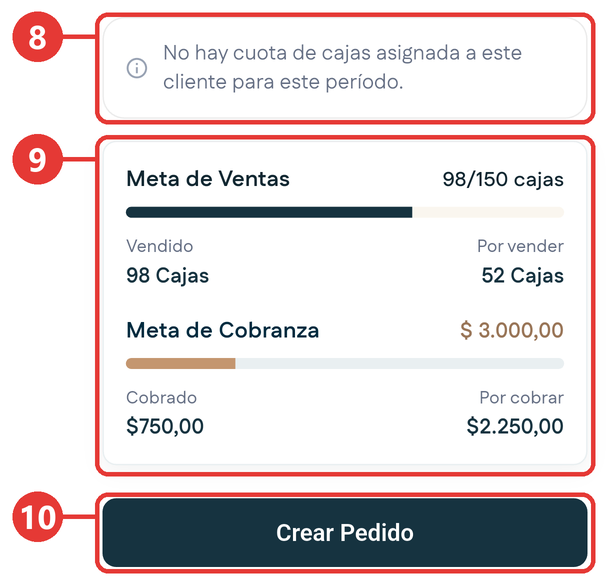
| # | Qué es | Qué te dice |
|---|---|---|
| 8 | Cuota de cajas | La cuota de cajas asignada al cliente en el período. Si no tiene, aparece un aviso. |
| 9 | Metas | Meta de Ventas en cajas y Meta de Cobranza en dólares, cada una con su barra de avance, lo logrado y lo que falta. |
| 10 | Crear Pedido | Abre el asistente de Pedidos. |
Meta de ventas y cuota no son lo mismo
La Meta de Ventas es un pedido sugerido, calculado según el historial de compra del cliente, para orientar cuánto debería pedir en el período. La cuota de cajas es otro dato, aparte.
Preparar una visita a un cliente
- Desde el Inicio, toca el cliente en la lista Clientes del día.
- Toca la tarjeta con el nombre del cliente para desplegar sus datos completos.
- Revisa Rutas & Visitas para confirmar que hoy corresponde visita, y fíjate si además es día de cobro.
- Revisa las dos tarjetas de facturas: por vencer y vencidas. El monto vencido te indica qué tan urgente es el cobro.
- Desliza hasta el final para ver la Meta de Ventas y la Meta de Cobranza del cliente.
- Desde aquí lanza la operación que corresponda: Registrar PDV para revisar el anaquel, o Crear Pedido para levantar la orden.
Consultar los pedidos del cliente
-
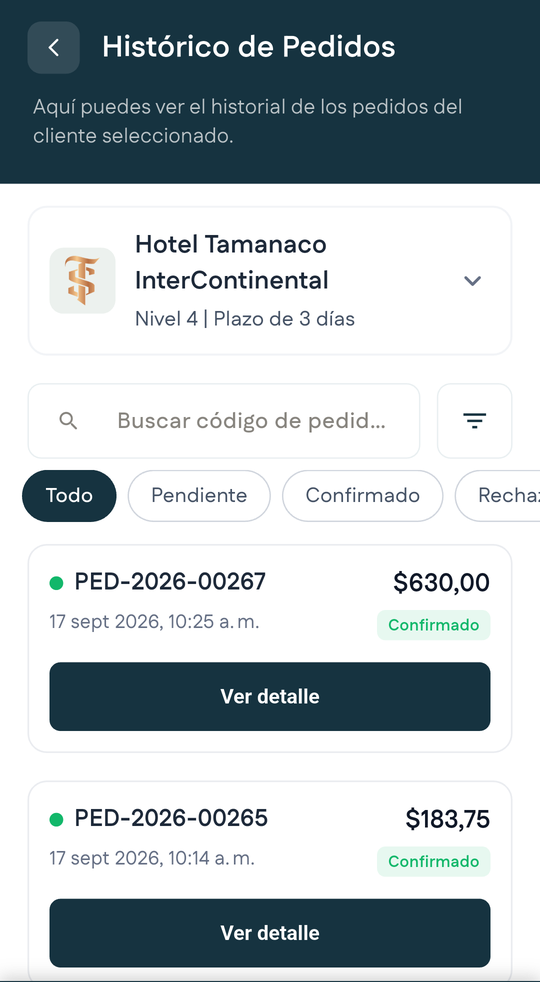
En la ficha, toca Histórico Pedidos.
-
Busca un pedido por su código, o filtra por estado: Todo, Pendiente, Confirmado o Rechazado.
- Toca Ver detalle en el pedido que quieres revisar.
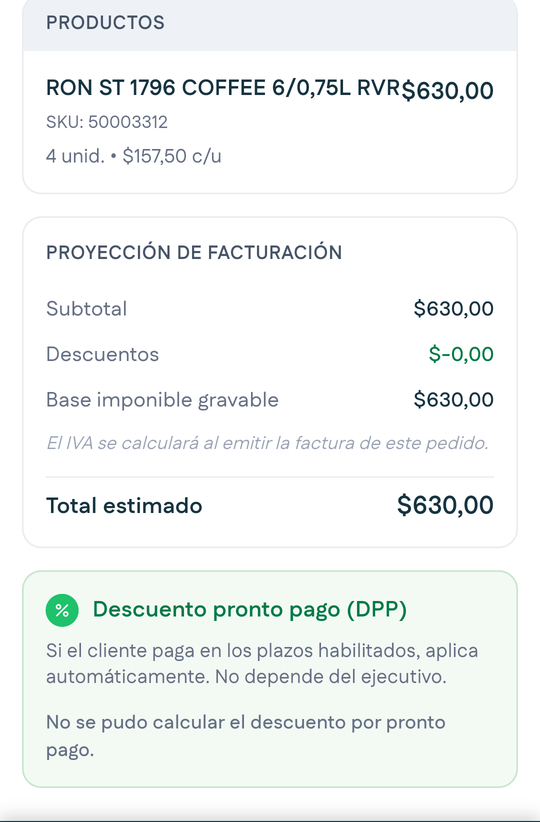
Resultado esperado: ves el detalle del pedido, con su avance, sus productos y su proyección de facturación.
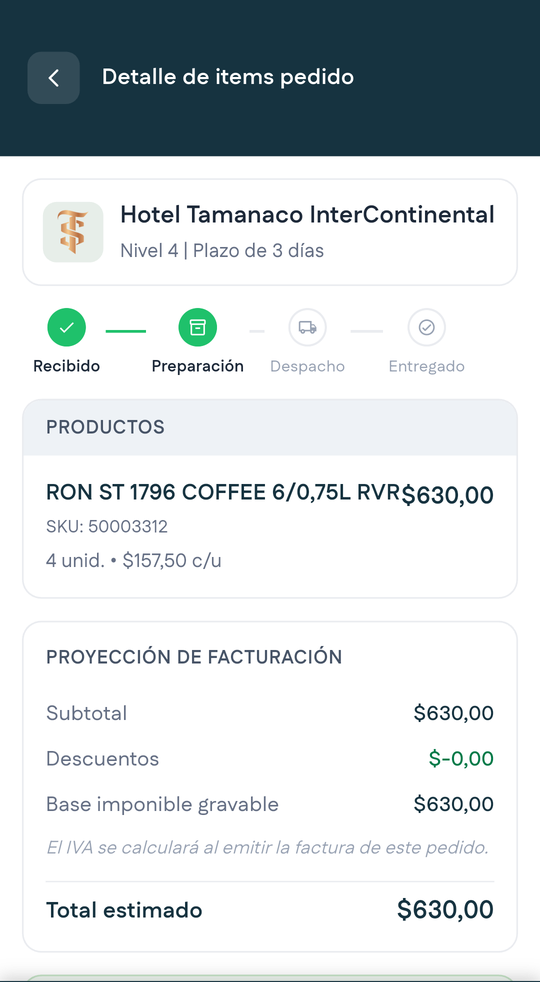
El avance del pedido tiene cuatro etapas: Recibido, Preparación, Despacho y Entregado. Las etapas completadas aparecen en verde.
Más abajo verás el recuadro del Descuento pronto pago. Aprende qué es en Pedidos.
Consultar las facturas del cliente
-
En la ficha, toca Histórico de Facturas.
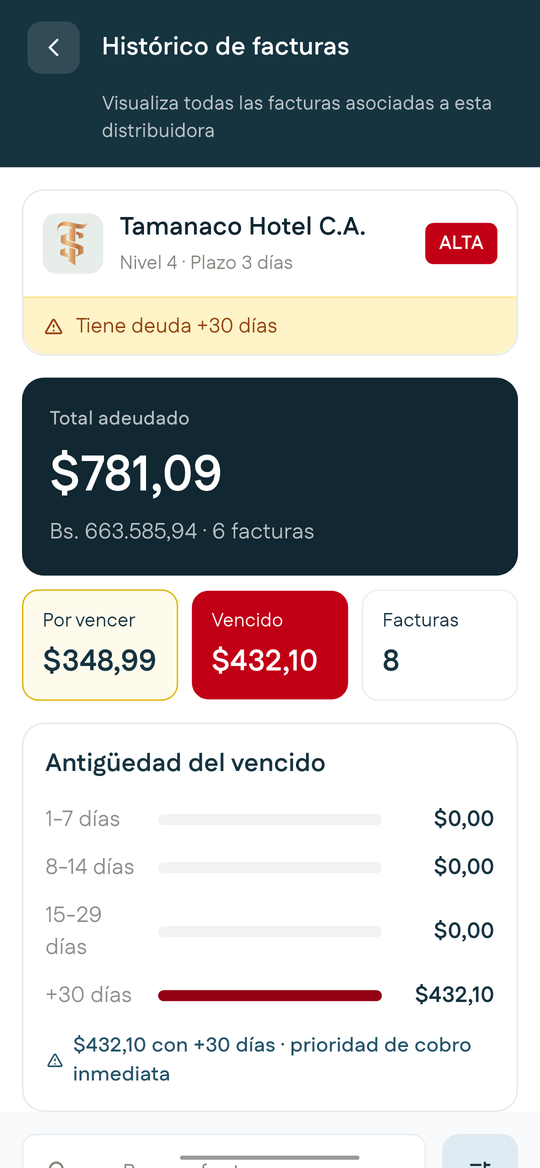
Arriba ves el resumen: el total adeudado en dólares y en bolívares, lo que está por vencer, lo vencido y la antigüedad de lo vencido.
-
Desliza hacia abajo para ver la lista de facturas, agrupadas en Vencidas y Por vencer.
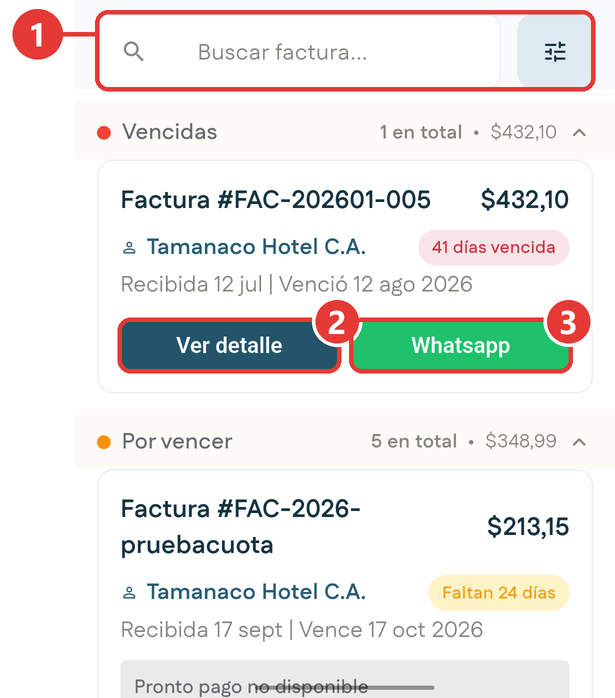
| # | Qué es |
|---|---|
| 1 | Buscador de facturas y botón de filtros. |
| 2 | Ver detalle: abre la factura. |
| 3 | Whatsapp: envía la información de la factura al cliente por WhatsApp. |
Consultar las solicitudes del cliente
En la ficha, toca Histórico de Solicitudes. Se abre Mis Solicitudes.
A dónde puedes ir desde aquí
| Si tocas | Vas a |
|---|---|
| Registrar PDV | Punto de Venta, con este cliente ya seleccionado. |
| Crear Pedido | Pedidos. |
| Las tarjetas de facturas | Cobranzas. |
| Histórico de Solicitudes | Mis Solicitudes. |