Inicio de sesión
Para qué sirve: para entrar a la aplicación con tu correo electrónico y tu contraseña, y para salir de ella cuando lo necesites. Al entrar, la aplicación sabe quién eres y te muestra tu ruta, tus clientes y tu cuota.
Solo tienes que entrar una vez. Después, tu sesión queda abierta hasta que la cierres: cada vez que abres la aplicación, entras directo al Inicio.
Qué necesitas antes de entrar
- El teléfono con la aplicación instalada.
- Tu correo corporativo y tu contraseña. Un administrador de la empresa te da acceso a la aplicación con el correo corporativo que ya tienes asignado.
- Conexión a internet la primera vez que entras, por datos móviles o por wifi. Después puedes abrir la aplicación aunque no tengas señal.
Las partes de la pantalla
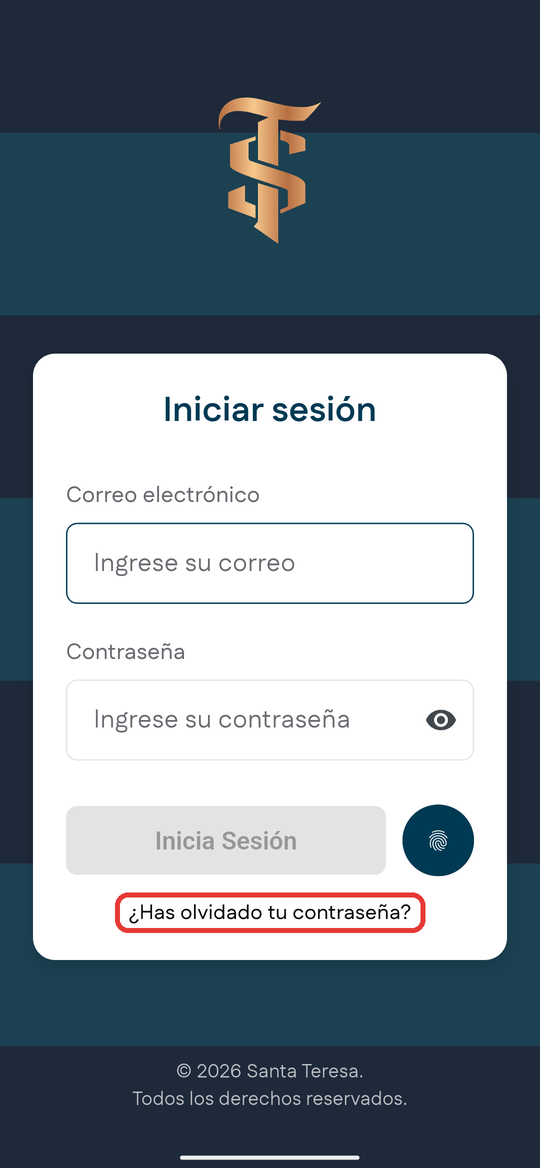
Es lo primero que ves al abrir la aplicación si no has entrado todavía. Arriba dice Iniciar sesión.
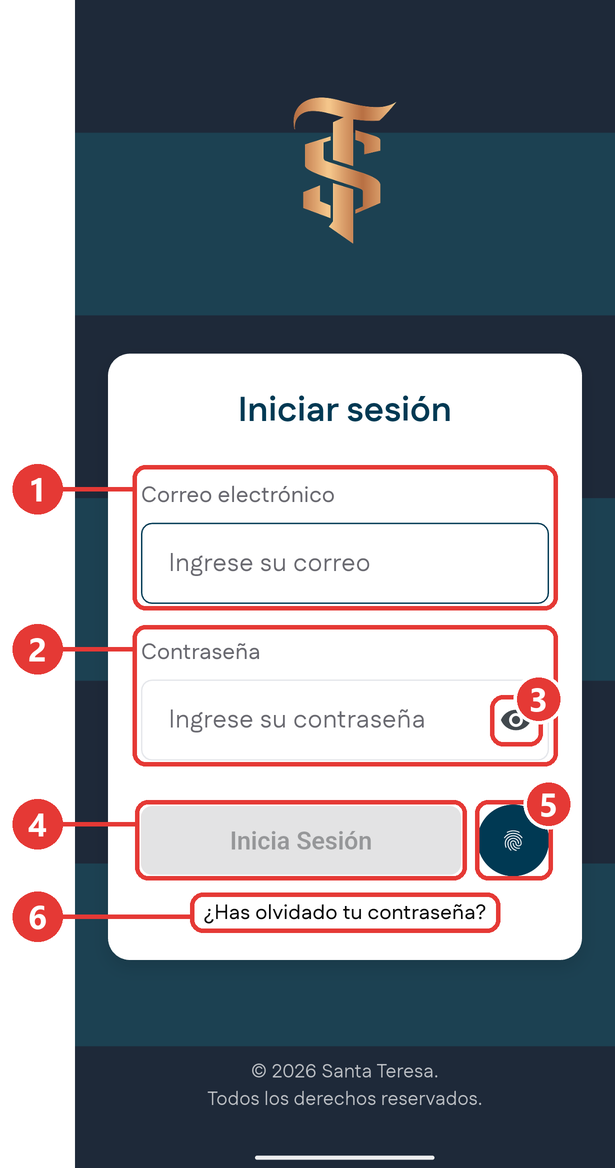
| # | Qué es | Para qué sirve |
|---|---|---|
| 1 | Correo electrónico | Aquí escribes tu correo corporativo. |
| 2 | Contraseña | Aquí escribes tu contraseña. Lo que escribes se ve como puntos para que nadie lo lea. |
| 3 | Ojo | Muestra u oculta la contraseña que escribiste. |
| 4 | Inicia Sesión | Entra a la aplicación con los datos que escribiste. Se ve gris hasta que los dos campos están bien llenos. |
| 5 | Huella | Te permite entrar con tu huella, sin escribir el correo ni la contraseña. Puedes usarla después de entrar por primera vez con tu correo y tu contraseña. |
| 6 | ¿Has olvidado tu contraseña? | Te ayuda a recuperar el acceso si no recuerdas tu contraseña. |
Entrar a la aplicación
-
En el teléfono, toca el ícono de la aplicación para abrirla.
-
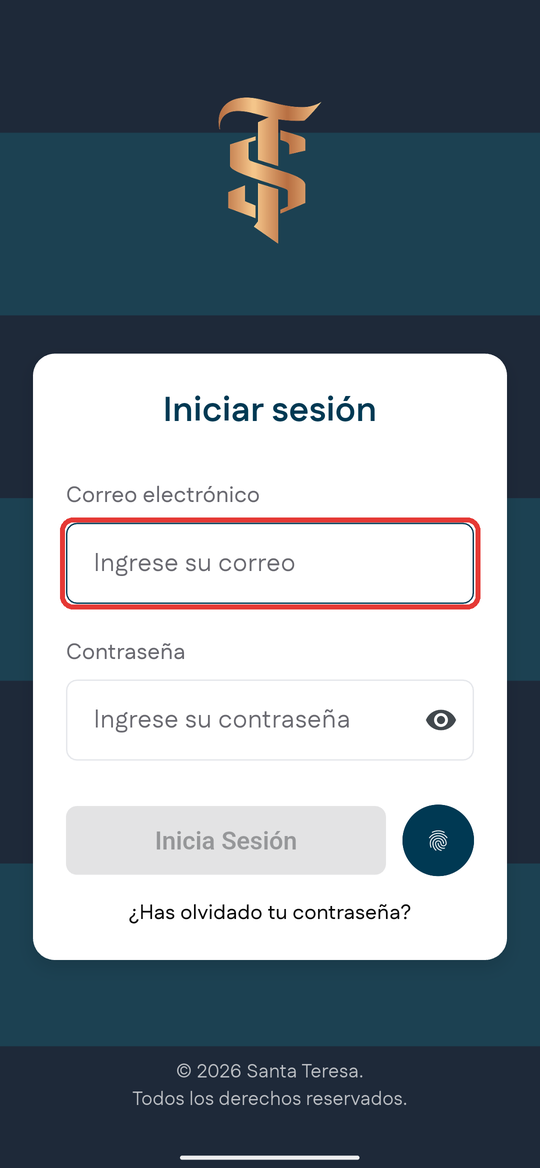
Toca el campo Correo electrónico y escribe tu correo corporativo completo, con la arroba y el dominio.
-
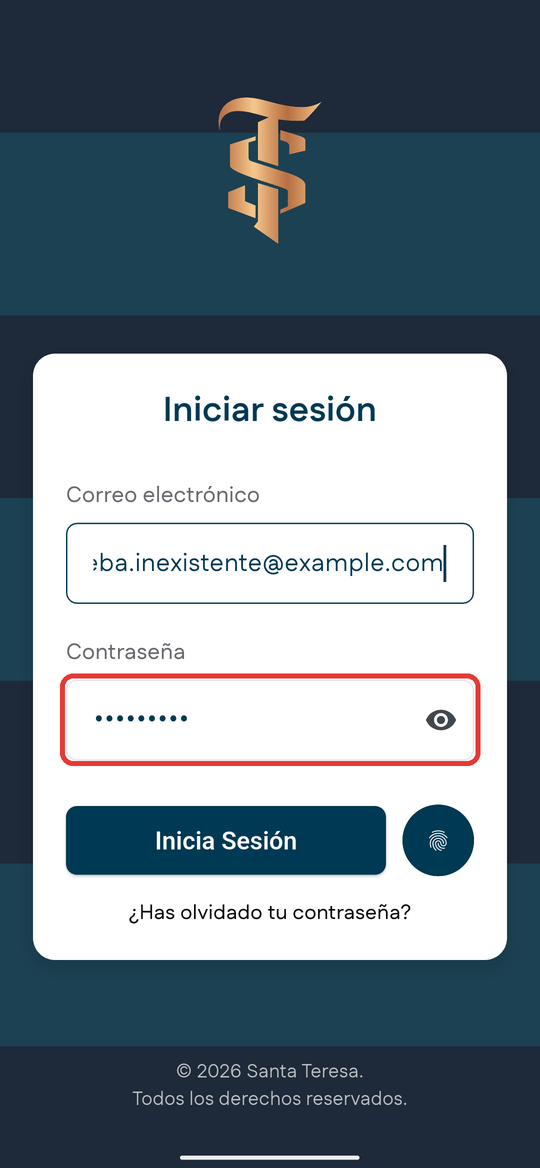
Toca el campo Contraseña y escribe tu contraseña. Tiene por lo menos 8 caracteres.
Consejo
Si no estás seguro de lo que escribiste, toca el ojo para ver la contraseña antes de entrar. Hazlo donde nadie más pueda ver tu pantalla.
-
Cuando el botón Inicia Sesión cambia de gris a azul, tócalo.
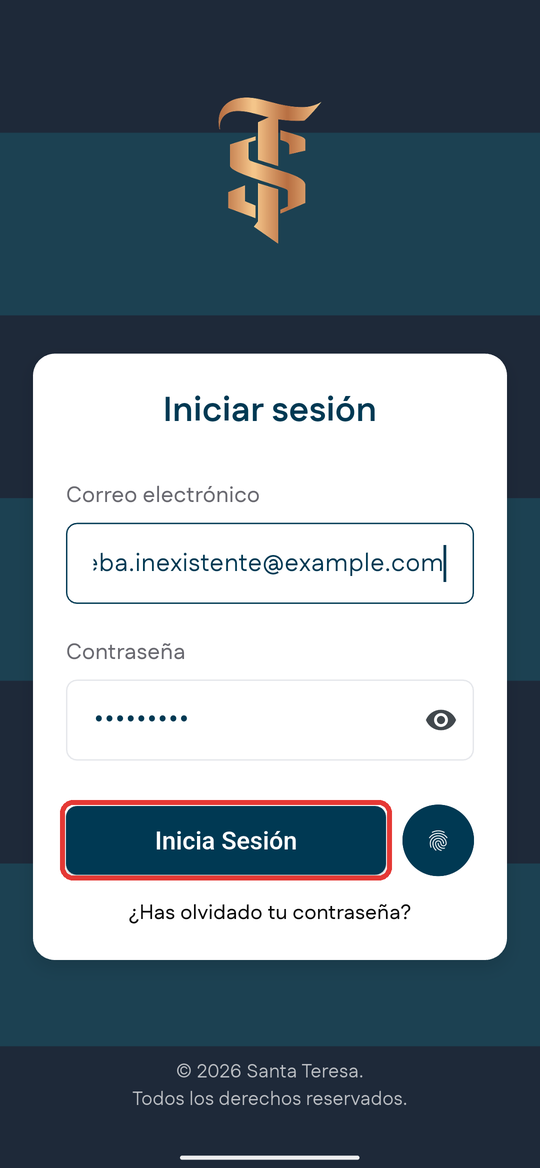
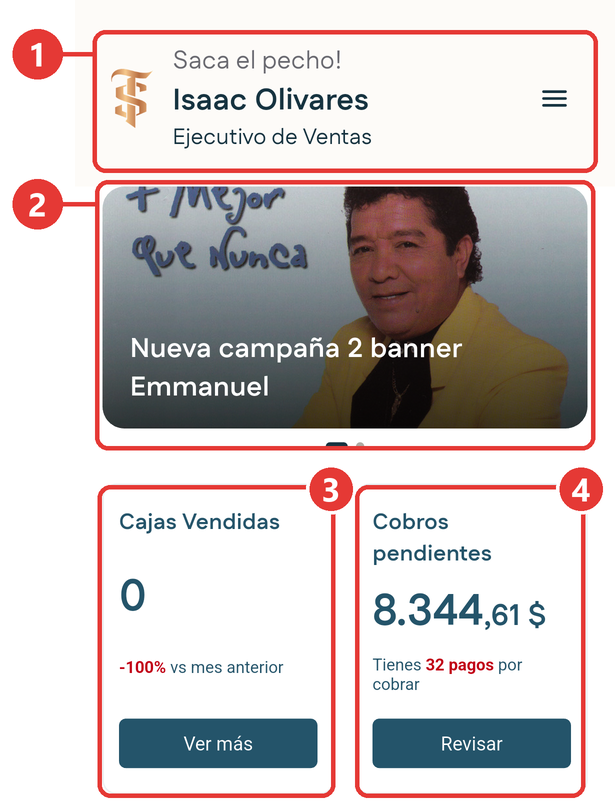
Resultado esperado: se abre el Inicio, con tu nombre y tu rol en la parte de arriba.
Si no puedes entrar
El botón Inicia Sesión sigue gris
La aplicación no muestra ningún mensaje: solo deja el botón gris hasta que los datos están completos. Revisa lo siguiente:
- Que los dos campos tengan algo escrito.
- Que el correo esté completo, por ejemplo nombre@empresa.com, sin espacios.
- Que la contraseña tenga 8 caracteres o más.
El correo o la contraseña no son correctos
Si tocas Inicia Sesión y los datos no coinciden, aparece abajo, en una franja roja, un aviso que indica que el correo o la contraseña no son correctos.
- Revisa que tu correo esté bien escrito, sin espacios al principio ni al final.
- Toca el ojo para ver la contraseña que escribiste y revísala con calma.
- Fíjate en las mayúsculas y las minúsculas. Para la aplicación, una A y una a son distintas.
- Vuelve a tocar Inicia Sesión.
Consejo
Tu cuenta no se bloquea si te equivocas varias veces. Aun así, si no recuerdas tu contraseña, no sigas probando al azar: usa la opción para recuperarla.
Olvidaste tu contraseña
-
En la pantalla de inicio de sesión, toca ¿Has olvidado tu contraseña?.
-
Se abre la pantalla Recuperar contraseña. Escribe tu correo en el campo Correo electrónico y toca Enviar código.
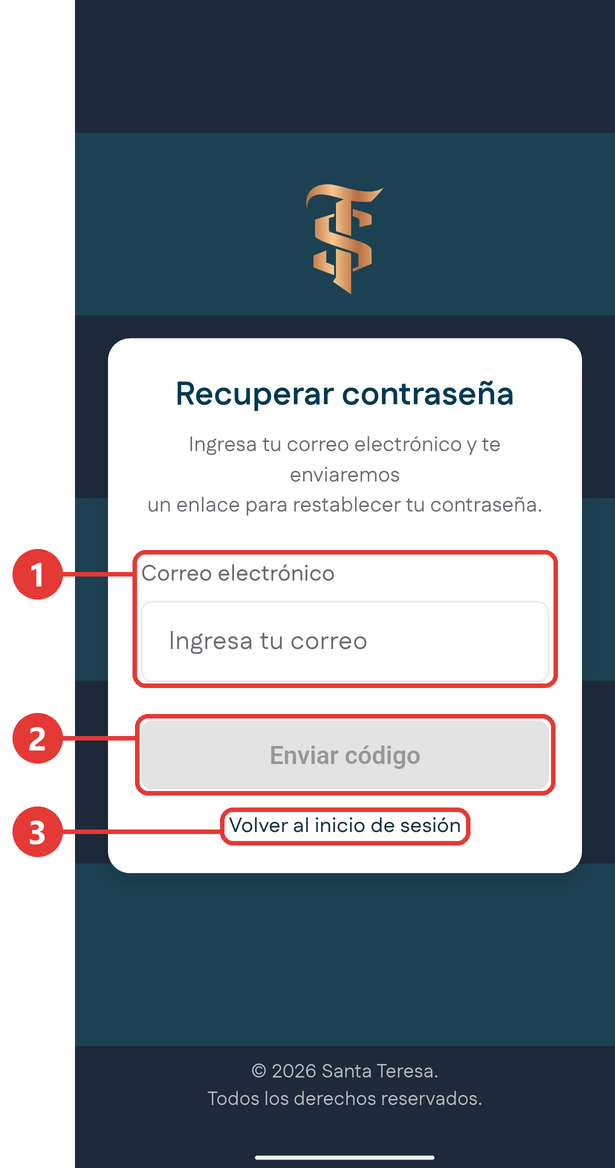
# Qué es Para qué sirve 1 Correo electrónico Aquí escribes el correo con el que entras a la aplicación. 2 Enviar código Envía un código a tu correo corporativo para que crees una contraseña nueva. Se ve gris hasta que escribes un correo completo. 3 Volver al inicio de sesión Te regresa a la pantalla de inicio de sesión sin enviar nada. Si el correo no está bien escrito o no corresponde a una cuenta, aparece un aviso rojo debajo del campo. Revísalo y vuelve a intentarlo.
-
Revisa tu correo corporativo: te llega un código. Escríbelo en la aplicación y crea tu contraseña nueva.
-
Vuelve a la aplicación y entra con tu contraseña nueva.
Si el código no te llega en unos minutos, revisa la carpeta de correo no deseado. Si no tienes acceso a tu correo corporativo, comunícate con el equipo de Santa Teresa.
No tienes conexión
Solo necesitas conexión la primera vez que entras, porque la aplicación tiene que comprobar tu correo y tu contraseña. Si en ese momento el teléfono no tiene señal, no puedes entrar.
- Revisa que el teléfono tenga los datos móviles o el wifi encendidos.
- Revisa que el modo avión esté apagado.
- Si estás en un lugar con poca señal, muévete a un sitio con mejor cobertura.
- Vuelve a tocar Inicia Sesión.
Consejo
Cuando ya estás dentro, puedes seguir trabajando aunque se caiga la señal. Lee Trabajar sin conexión para saber qué funciona sin señal.
Sigues sin poder entrar
Si probaste todo lo anterior y la aplicación no te deja entrar, comunícate con tu supervisor. Explícale qué aviso te aparece en la pantalla; si puedes, envíale una foto de ese aviso.
Cerrar sesión
Cerrar sesión hace que la aplicación deje de estar abierta con tu cuenta. Para volver a entrar, tendrás que escribir otra vez tu contraseña.
Hazlo cuando:
- Vas a prestar o devolver un teléfono que no es tuyo.
- Vas a cambiar de teléfono.
- Otra persona va a usar la aplicación en ese mismo teléfono.
Antes de cerrar sesión
La sesión se cierra apenas tocas el botón, sin preguntarte nada. Antes de cerrarla, ubícate en un lugar con señal para que se envíe todo lo que registraste, y sigue los pasos de Cerrar la jornada con todo enviado.
Desde el menú lateral
-
En el Inicio, toca el botón de tres líneas que está arriba a la derecha para abrir el menú lateral.
-
Toca Cerrar sesión, al final del menú, en rojo.
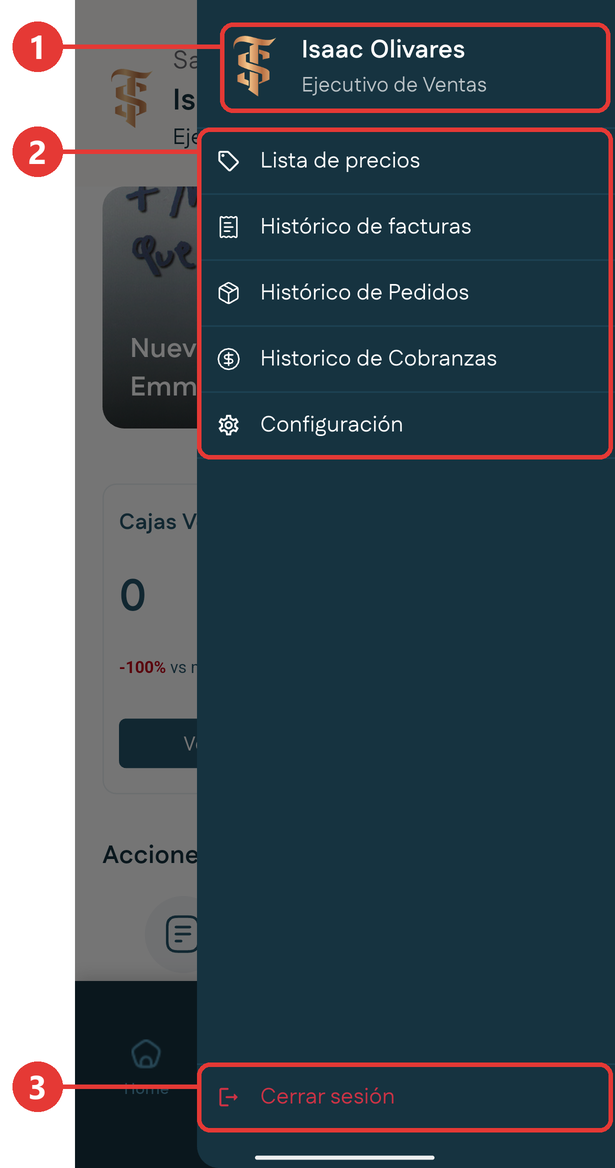
En la captura, Cerrar sesión es el recuadro 3.
Resultado esperado: la aplicación vuelve a la pantalla de inicio de sesión. Tu correo queda escrito en el campo Correo electrónico y solo falta la contraseña.
Desde Configuración
También puedes cerrar sesión desde Configuración: abre Configuración, desliza el dedo hacia arriba y toca Cerrar Sesión, al final de la pantalla.
Consejos de seguridad
Todo lo que haces en la aplicación queda registrado a tu nombre: pedidos, cobros, clientes nuevos y solicitudes. Cuidar tu contraseña es cuidar tu trabajo.
Tu contraseña es solo tuya
No se la des a nadie, ni a un compañero, ni a un cliente. Si alguien te la pide por teléfono o por mensaje, no la entregues y avisa a tu supervisor.
- No la anotes en papeles, en la funda del teléfono ni en notas que otros puedan ver.
- Cierra sesión cada vez que uses la aplicación en un teléfono que no es el tuyo.
- Ponle bloqueo de pantalla a tu teléfono, con un código, un patrón o tu huella. Así, si lo pierdes, nadie puede entrar a la aplicación con tu cuenta.
- Cambia tu contraseña si crees que alguien la conoce. Puedes hacerlo desde tu perfil, dentro de la aplicación.
- Si pierdes el teléfono, avisa de inmediato a tu supervisor.
A dónde puedes ir desde aquí
| Si quieres | Ve a |
|---|---|
| Entender lo que ves apenas entras | Inicio |
| Aprender a llegar a cada módulo | Cómo moverte por la aplicación |
| Saber qué puedes hacer sin señal | Trabajar sin conexión |