Mi Cuota
Para qué sirve: es tu indicador personal. Te dice cuánto tienes que vender en el mes, cómo vas y qué conviene vender para cumplir.
La cuota la asigna la gerencia desde el portal web. No se puede cambiar desde la aplicación; si no es alcanzable, puedes pedir una revisión desde Mis Solicitudes.
Cómo entrar
- En el Inicio, toca Mi Cuota en Acciones Rápidas.
- En el Inicio, toca Ver más en la tarjeta Cajas Vendidas.
Las dos vías abren la misma pantalla. Arriba tiene el botón para volver, el título Mi Cuota y, a la derecha, el botón de historial.
Si todavía no hay información de cuota, en el centro aparece No hay información de cuota disponible por ahora. con el botón Reintentar, que vuelve a consultarla.
Las partes de la pantalla
La pantalla es larga. Desliza el dedo hacia arriba para recorrerla.
Cuota del mes
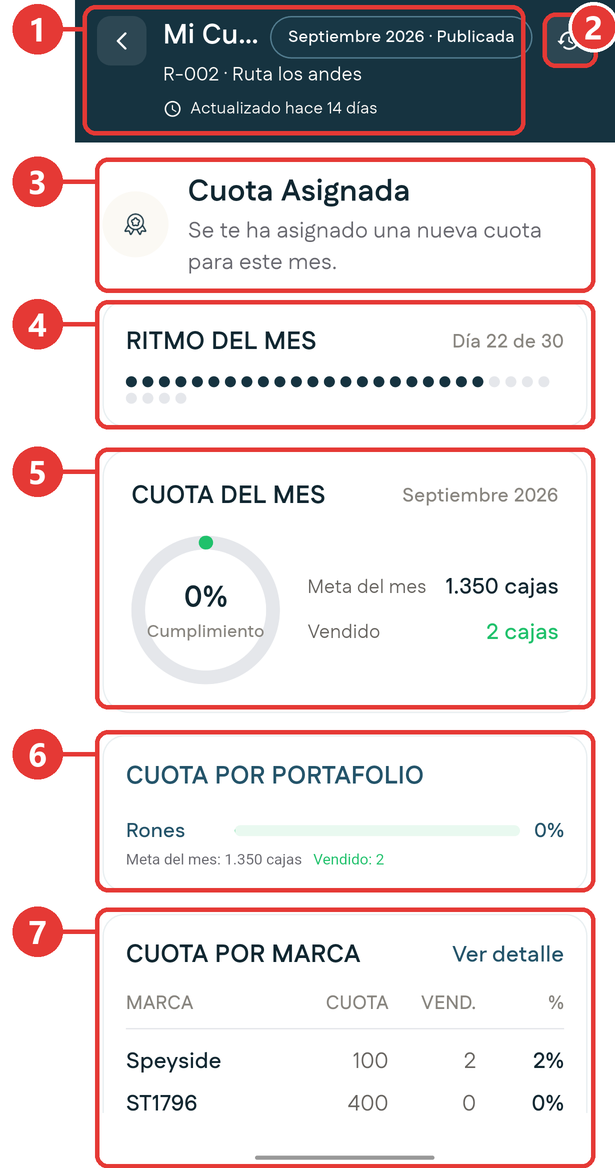
| # | Qué es | Qué te dice |
|---|---|---|
| 1 | Encabezado | El período de la cuota y si está publicada, tu ruta y hace cuánto se actualizó la información. |
| 2 | Histórico de Cuotas | Abre tus cuotas de otros meses. |
| 3 | Cuota Asignada | Aviso que aparece cuando la gerencia publica una cuota nueva para el mes. |
| 4 | Ritmo del mes | En qué día del mes vas. Hay un punto por cada día. |
| 5 | Cuota del mes | La meta del mes en cajas, las cajas vendidas y el porcentaje de cumplimiento. |
| 6 | Cuota por portafolio | Tu avance por familia de producto, por ejemplo Rones. |
| 7 | Cuota por marca | Tu cuota, lo vendido y el porcentaje de cada marca. Ver detalle abre la tabla completa. |
Puntos y cobranza
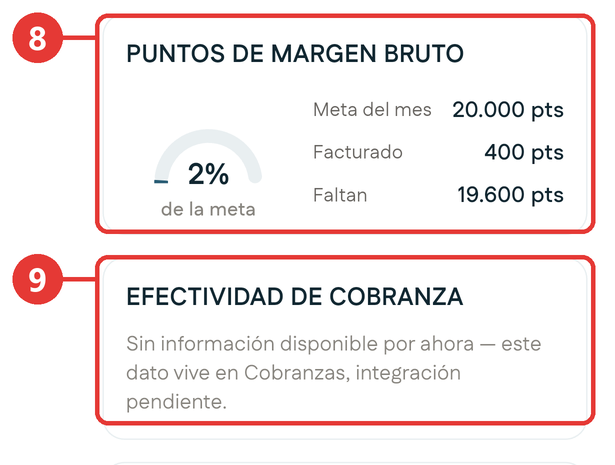
| # | Qué es | Qué te dice |
|---|---|---|
| 8 | Puntos de margen bruto | La meta del mes en puntos, lo facturado y cuánto falta, con el porcentaje de avance. |
| 9 | Efectividad de cobranza | Qué tan efectivos son tus cobros. Si todavía no hay información, la tarjeta lo indica. |
Cajas y puntos no son lo mismo
La cuota se mide en cajas, pero el margen se mide en puntos. Cada producto aporta una cantidad distinta de puntos por caja, y algunos no aportan puntos. Por eso puedes ir bien en cajas y atrasado en puntos: no es lo mismo vender cajas de un producto que de otro.
Pedidos y alertas
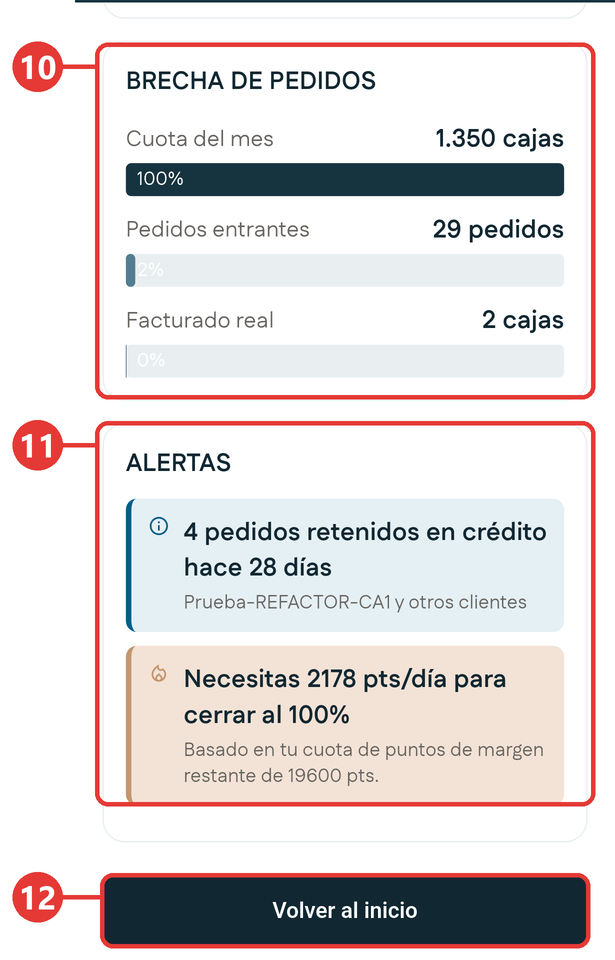
| # | Qué es | Qué te dice |
|---|---|---|
| 10 | Brecha de pedidos | Compara tu cuota del mes con los pedidos que entraron y con lo facturado real. |
| 11 | Alertas | Avisos importantes, por ejemplo pedidos retenidos en crédito o cuántos puntos por día necesitas para cerrar al 100%. |
| 12 | Volver al inicio | Regresa al Inicio. |
Revisar tu avance del mes
- Entra a Mi Cuota.
- Confirma en el encabezado que el período es el correcto y que la cuota aparece como Publicada.
- En Cuota del mes, mira cuántas cajas llevas de la meta.
- En Ritmo del mes, mira en qué día del mes vas.
- En Cuota por marca, identifica las marcas que van más atrasadas.
- En Puntos de margen bruto, revisa cuántos puntos te faltan.
- Lee las Alertas: te dicen qué atender primero.
Ver la cuota por marca
-
En Cuota por marca, toca Ver detalle.
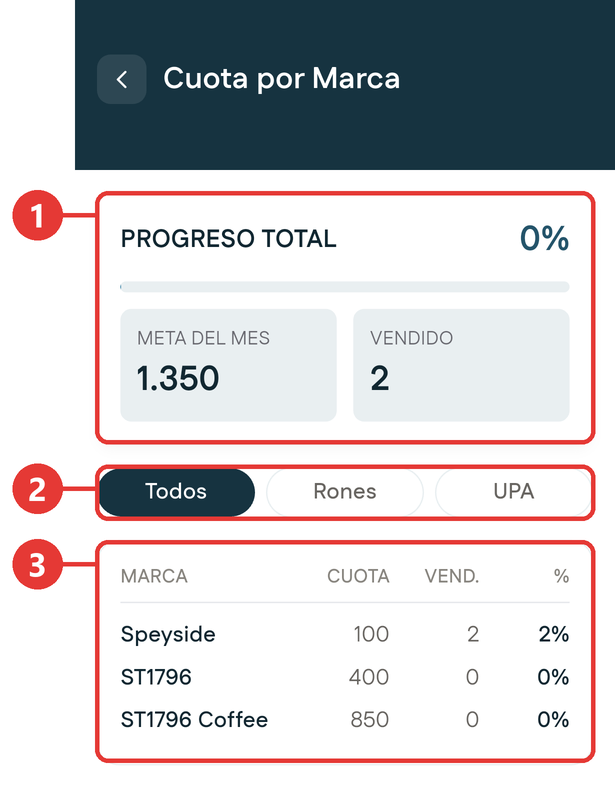
# Qué es 1 Progreso total: la meta del mes y lo vendido. 2 Filtros por familia: Todos, Rones y UPA. 3 La tabla por marca: cuota, vendido y porcentaje.
Ver tus cuotas de otros meses
-
Toca el botón de historial, arriba a la derecha. Se abre Histórico de Cuotas. Si no se puede cargar, aparece No se pudo cargar el histórico de cuotas. con el botón Reintentar.
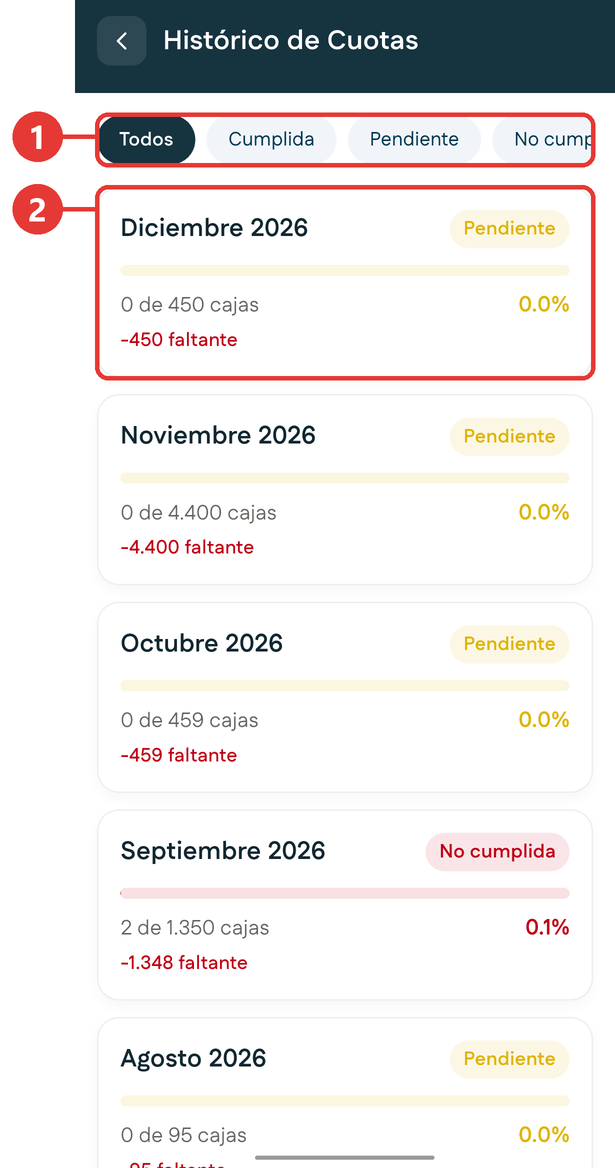
# Qué es 1 Filtros: Todos, Cumplida, Pendiente y No cumplida. 2 Cada mes, con su estado, las cajas vendidas de la meta, el porcentaje y cuánto faltó.