Pedidos
Para qué sirve: aquí levantas la orden de compra de un cliente. Es un asistente de cuatro pasos que calcula los precios según el segmento del cliente y los impuestos que aplican.
Un pedido no sale despachado de inmediato
Al confirmarlo, el pedido se convierte en una solicitud que entra en revisión. Solo después se aprueba. Lee más en Antes de empezar.
Los cuatro pasos
| Paso | Nombre | Qué se define |
|---|---|---|
| 1 | Creación | El cliente y los productos con sus cantidades. |
| 2 | Detalle | La lista de precios y la proyección de facturación con impuestos. |
| 3 | Configuración | Los requerimientos de facturación del cliente y las notas para distribución. |
| 4 | Finalización | La confirmación. El pedido pasa a revisión. |
Cómo se venden los productos
Cada producto se puede pedir en dos presentaciones, cada una con su precio y su contador: por botella o por caja.
El precio de la botella es el precio de la caja dividido entre las botellas que trae. Por ejemplo, una caja de 12 botellas a $285,24 deja la botella en $23,77.
Impuestos y descuentos
| Concepto | Qué es |
|---|---|
| Base imponible gravable | El monto sobre el que se calculan los impuestos, después de aplicar los descuentos. |
| Impuesto LISAEA | Impuesto sobre alcohol y especies alcohólicas. Varía según el grado alcohólico y la categoría del producto. |
| IVA | 16% sobre la base imponible. |
| DPP | Descuento por pronto pago. Se aplica solo si el cliente paga dentro de los plazos habilitados. No depende del ejecutivo y no se puede forzar. Si el cliente tiene facturas vencidas, no aplica. |
Crear un pedido
Paso 1: Creación
-
Entra por una de estas dos vías:
- En la barra inferior, toca Pedidos.
- En la ficha del cliente, desliza hasta el final, debajo de Meta de Ventas y Meta de Cobranza, y toca Crear Pedido. Así el cliente ya viene seleccionado y pasas directo a agregar productos.
Se abre Crear pedido. Mientras no eliges un cliente, se ve el aviso Selecciona el cliente primero y la barra inferior muestra Sin items, $0,00 y el botón Ver detalle desactivado.
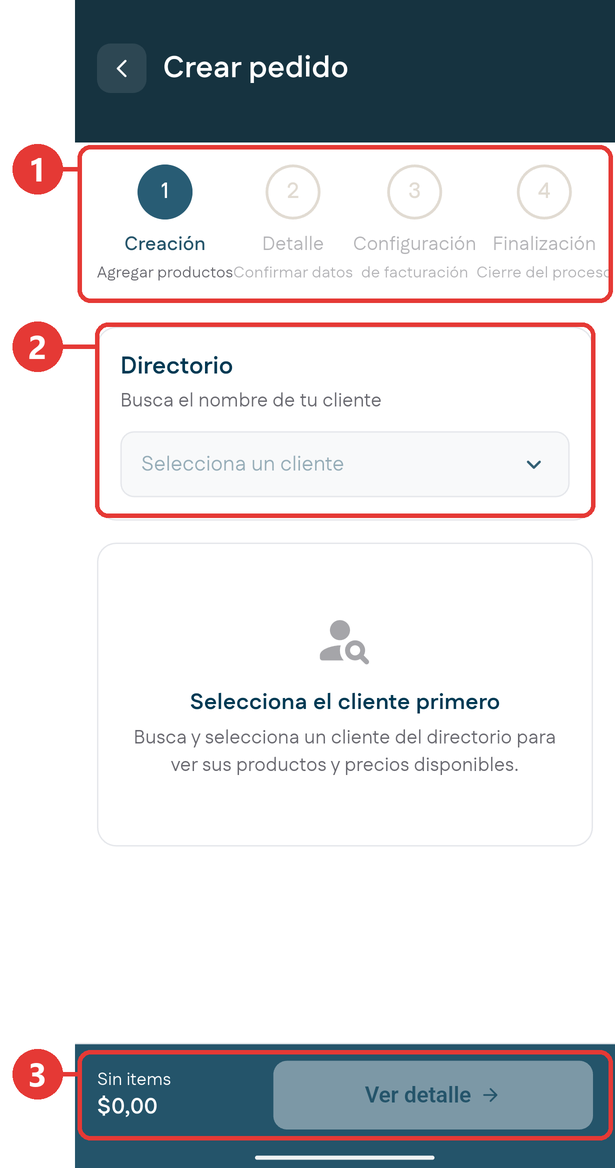
# Qué es 1 Los cuatro pasos del asistente. El paso actual aparece resaltado. 2 Directorio: aquí eliges el cliente. 3 Resumen del pedido y botón Ver detalle. Se activa cuando agregas productos. -
En Directorio, toca Selecciona un cliente. Se abre la ventana Seleccionar cliente: escribe el nombre en el buscador y elige el cliente de la lista.
-
Espera a que carguen los productos. Aparecen los datos del cliente:
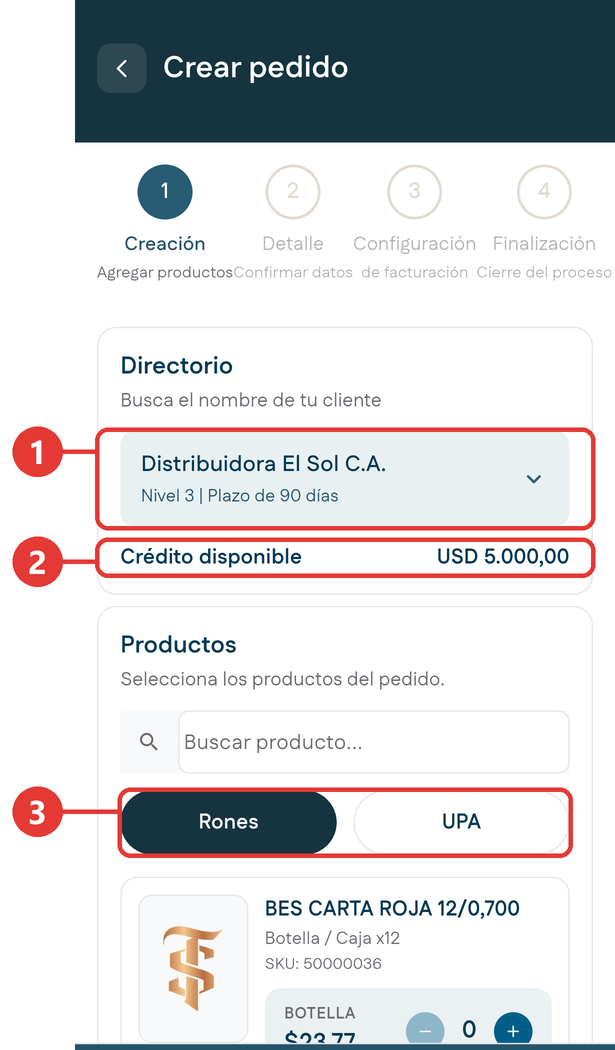
# Qué es 1 El cliente, su nivel y su plazo de pago, por ejemplo Nivel 2 | Plazo de 30 días. 2 Crédito disponible del cliente. 3 Filtros por categoría: Rones y UPA. También puedes usar el buscador Buscar producto...: la lista se filtra mientras escribes parte del nombre. -
Busca el producto. Cada uno muestra su nombre, su presentación, por ejemplo Botella / Caja x12, y su SKU. Debajo tiene dos filas, BOTELLA y CAJA X12, cada una con su precio y su contador. Toca más para sumar una unidad y menos para restarla. El botón menos aparece cuando el contador pasa de cero. Puedes cargar botellas y cajas del mismo producto por separado.
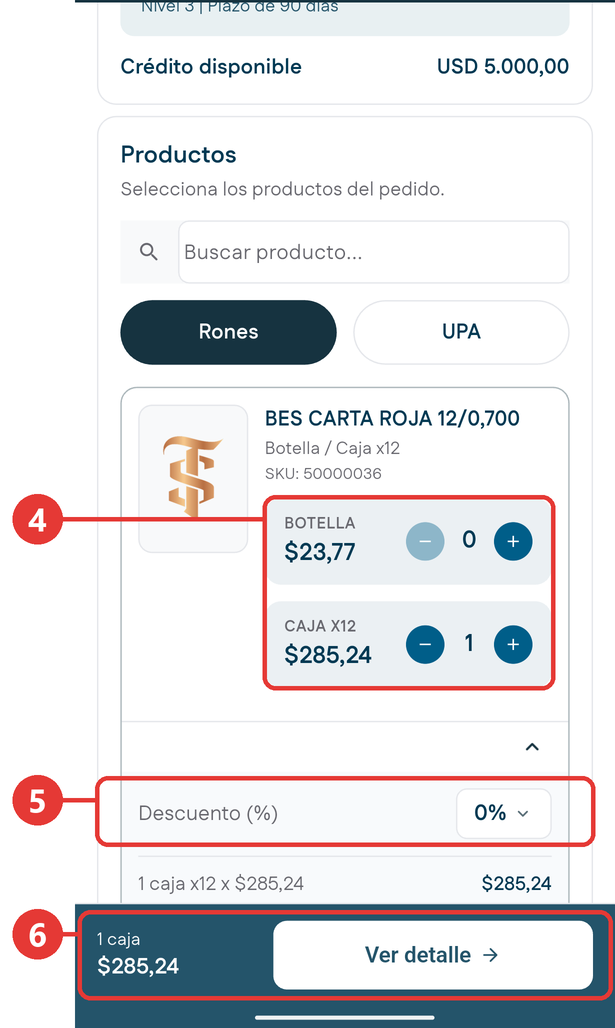
# Qué es 4 Las dos presentaciones del producto, Botella y Caja, cada una con su precio y su contador. 5 Descuento: aparece al agregar el producto y empieza en 0%. Al tocarlo se abre Seleccionar descuento, con Sin descuento y las campañas vigentes. Elige la que corresponda. 6 Resumen del pedido: cantidades, por ejemplo 2 botellas | 1 caja, y monto, por ejemplo $362,28. Toca Ver detalle para seguir. -
Revisa el resumen de la barra inferior y toca Ver detalle.
Paso 2: Detalle
-
Se abre Detalle del pedido. Revísalo:
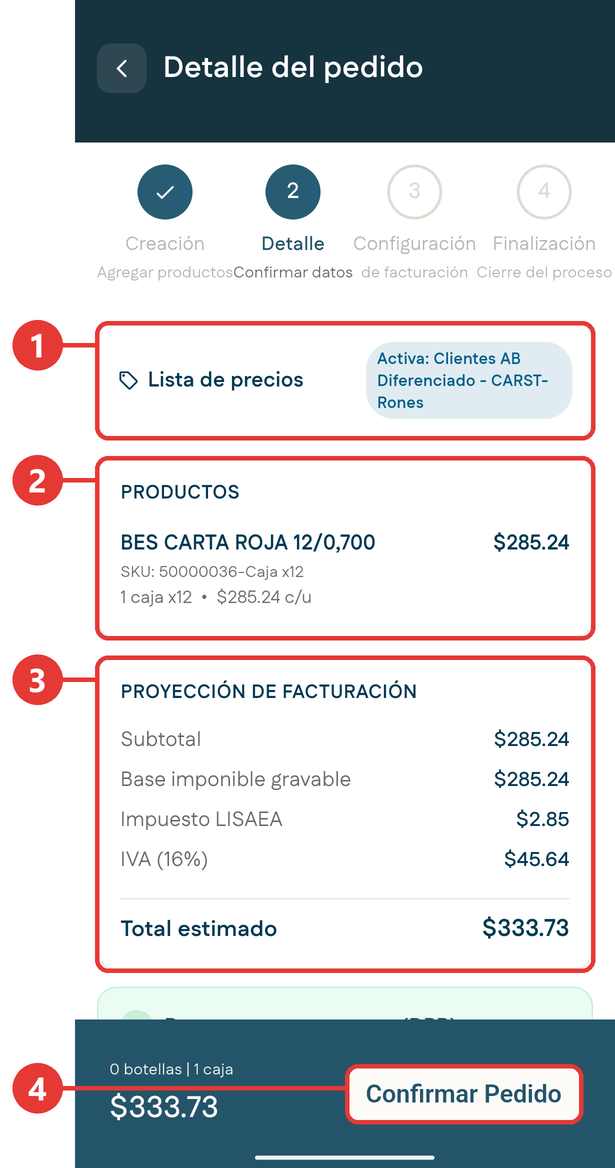
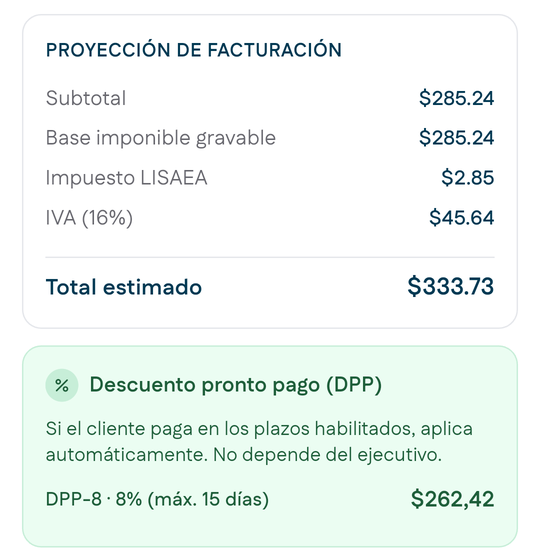
# Qué es 1 Lista de precios activa para este pedido, por ejemplo Activa: L.Diferenciada - CARST-Rones. 2 Productos del pedido, con su SKU, la cantidad, el precio por unidad y, si tiene descuento, el descuento en dólares y en porcentaje, por ejemplo -$9.00 · -3%. 3 Proyección de facturación: Subtotal, Base imponible gravable, Impuesto LISAEA, IVA (16%) y Total estimado. 4 Confirmar Pedido: pasa al paso 3. Si el cliente te entregó una orden de compra, adjúntala en Agregar orden de compra: toma una foto o elige una imagen de la galería o de tus archivos. Es opcional.
-
Desliza hacia abajo y revisa el recuadro del Descuento pronto pago (DPP). Te indica si el descuento aplica, de cuánto es y el plazo máximo para aprovecharlo. Si el cliente no lo tiene, dice Este cliente no tiene descuento por pronto pago configurado.
-
Toca Confirmar Pedido.
Paso 3: Configuración
- Se abre Configuración de factura. El aviso Separación Ron / UPA aplicada automáticamente por el sistema indica que las facturas se separan solas por familia de producto. No tienes que hacer nada.
-
Si el cliente lo pide, activa Requerimientos del cliente y marca la facturación por producto individual.
-
Escribe las Notas para distribución si hay alguna instrucción de despacho. También puedes dictarlas con el micrófono que está al lado del campo.
- Toca Confirmar Pedido para enviar.
Paso 4: Finalización
-
Se abre Resumen del pedido, con el cliente y el código del pedido. El pedido queda creado y en revisión. Toca Ver detalle de pedido para ver su seguimiento, o Volver al inicio.
Al terminar, sal con Volver al inicio
Después de confirmar el pedido, usa el botón Volver al inicio. No uses el botón para ir atrás del teléfono.
Los estados de un pedido
Puedes seguir tus pedidos en el Histórico de Pedidos. Para abrirlo, toca Histórico Pedidos en la ficha del cliente. Ahí puedes buscar con Buscar código de pedido y filtrar por Todo, Pendiente, Confirmado y Rechazado.
Estos son los estados que puede tener un pedido:
| Estado | Qué significa |
|---|---|
| Pendiente | Recién creado, esperando revisión. |
| En revisión | Está pasando por las revisiones de aprobación. |
| Picking | Aprobado; se está preparando la mercancía en el almacén. |
| En camino | Salió a despacho. |
| Entregado | El cliente ya recibió la mercancía. |
Una vez aprobado y facturado, la factura entra en tu cartera de Cobranzas.
Si no tienes conexión
Puedes crear un pedido aunque no tengas señal.
- Entra desde la ficha del cliente con Crear Pedido. El cliente ya viene seleccionado, con sus productos y precios guardados en el teléfono.
- En Detalle del pedido aparece el aviso Cálculo estimado sin conexión. Se validará contra el servidor al sincronizar. Los montos son una estimación hasta que vuelva la señal.
- Al confirmar, Resumen del pedido muestra el código provisional #PED-NUEVO y el mensaje Pedido guardado sin conexión: el pedido queda guardado en el teléfono y se envía solo cuando vuelve la señal. Toca Volver al inicio.