Históricos
Para qué sirven: son tres pantallas de consulta para buscar qué pasó con una factura, un pedido o un cobro. Se abren desde el menú lateral.
| Pantalla | Qué consultas |
|---|---|
| Histórico de facturas | Las facturas de un cliente de tu ruta. |
| Histórico de Pedidos | Todos tus pedidos, con su estado y su avance. |
| Histórico de Cobranzas | Los cobros registrados y el detalle de sus pagos. |
Históricos del menú y de la ficha
Los históricos del menú cubren toda tu cartera. En la ficha del cliente también hay históricos, pero solo de ese cliente. Si buscas algo de un cliente en particular, suele ser más rápido entrar por su ficha.
Histórico de facturas
-
Abre el menú lateral y toca Histórico de facturas.
-
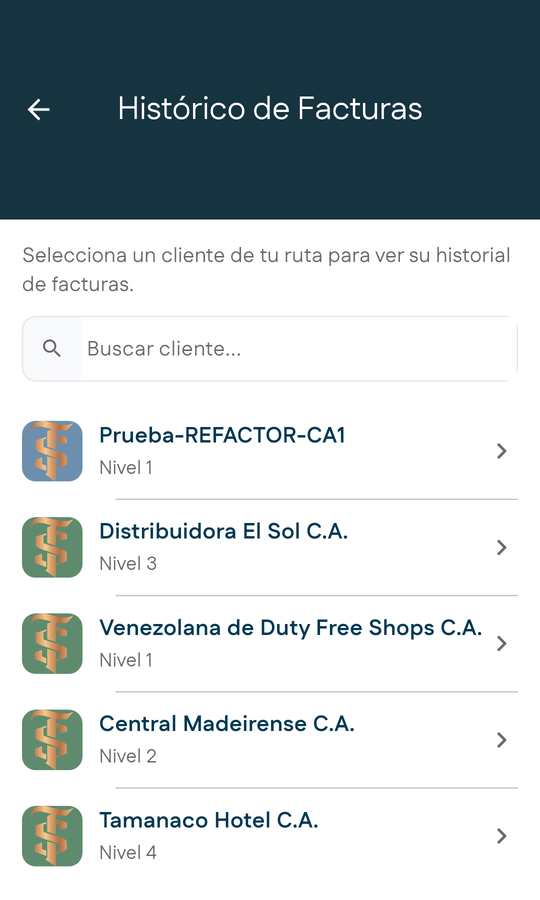
Elige el cliente. Puedes buscarlo por nombre.
-
Se abren las facturas de ese cliente: el resumen de su deuda y la lista de facturas vencidas y por vencer. Se leen igual que en la ficha; mira Consultar las facturas del cliente.
Histórico de Pedidos
-
Abre el menú lateral y toca Histórico de Pedidos.
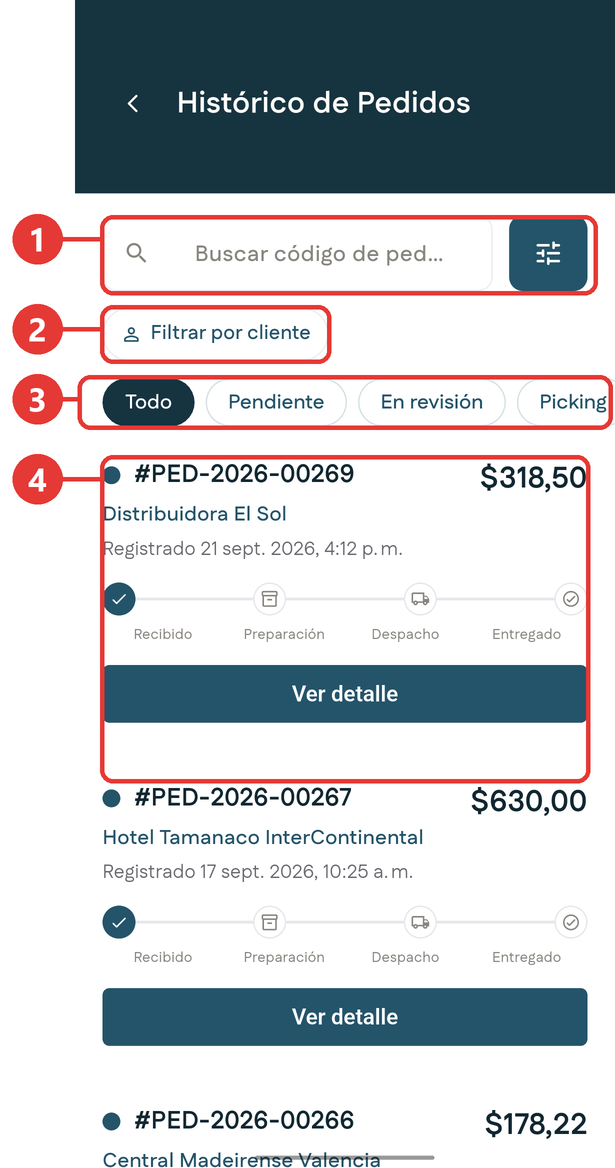
# Qué es 1 Buscador por código de pedido y botón de filtros. 2 Filtrar por cliente. 3 Filtros por estado: Todo, Pendiente, En revisión, Picking, En camino y Entregado. Desliza de lado para ver todos. 4 Cada pedido, con su código, el cliente, la fecha, el monto y su avance: Recibido, Preparación, Despacho y Entregado. -
Toca Ver detalle en el pedido que quieres revisar.
Lee qué significa cada estado en Pedidos.
Histórico de Cobranzas
-
Abre el menú lateral y toca Histórico de Cobranzas.
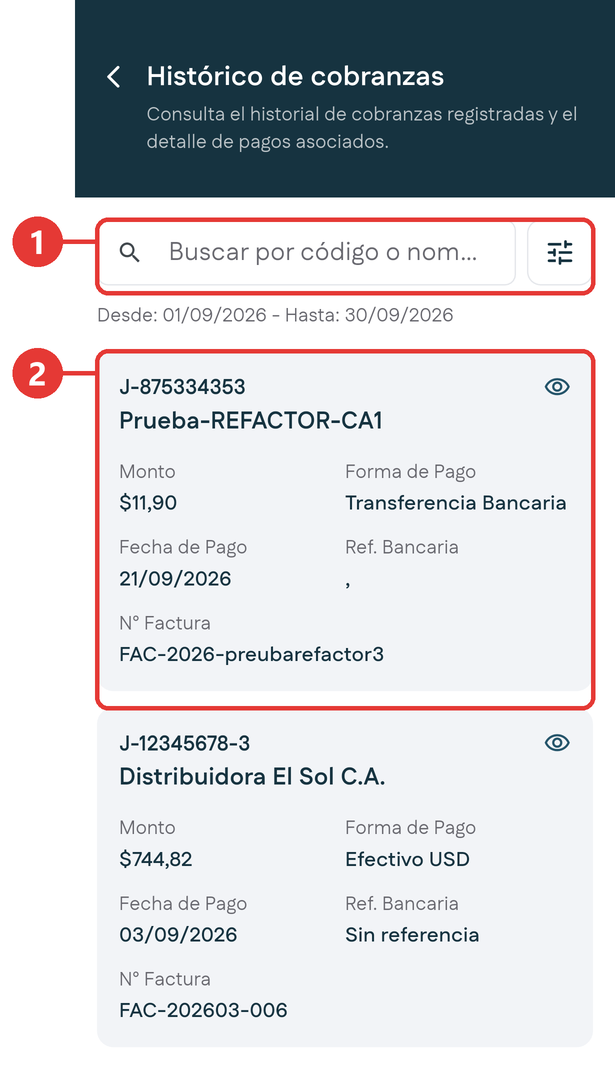
# Qué es 1 Buscador por código o nombre del cliente, y botón de filtros. 2 Cada cobro, con el cliente, el monto, la forma de pago, la fecha, la referencia bancaria y la factura. -
Debajo del buscador verás el rango de fechas activo. Por defecto es el mes en curso.
- Para cambiarlo, toca el botón de filtros, a la derecha del buscador, y ajusta las fechas.
- Si buscas un cobro concreto, escribe el código o el nombre del cliente en el buscador.
- Toca el ícono del ojo en un cobro para ver el detalle del recibo y sus pagos.